반응형

7259EAFD-10AC-47D4-9B14-1988763A57BA.png

[개발/생산성] 마크다운(Markdown) 문법 총정리: 기본부터 GitHub·옵시디안 확장 문법까지

안녕하세요 가야태자 @talkit 입니다. ^^

오랜만에 블로그 분석을 해보니 마크다운 관련 글이 여전히 인기 순위 1위를 달리고 있네요. 많은 분이 마크다운에 관심을 두시는 모습을 보며, '도대체 마크다운 문법의 끝은 어디일까? 기본 문법부터 깃허브나 옵시디안 같은 플랫폼 전용 확장 문법까지 한눈에 정리해 두면 어떨까?' 하는 궁금증과 욕심이 생겼습니다.


📝 마크다운(Markdown)이란?

마크다운은 텍스트 기반의 경량 마크업 언어입니다. 복잡한 HTML 태그를 쓰지 않고도 #, * 같은 단순한 기호 몇 개로 글을 보기 좋게 꾸밀 수 있어, 개발자 문서 문서화부터 블로그 포스팅, 개인 메모까지 폭넓게 사랑받고 있습니다. 무엇보다 텍스트 그대로 읽어도 가독성이 좋고, 플랫폼에 종속되지 않는다는 강력한 장점이 있습니다.


📌 1. 마크다운 기본 문법 (Standard Markdown)

가장 기초가 되며 대부분의 편집기에서 호환되는 필수 문법입니다.

  • 제목 (Headers): #의 개수로 크기를 조절합니다 (1~6단계).

      # 제목 1 (가장 큼)
      ## 제목 2
      ### 제목 3
  • 강조 (Emphasis): 텍스트를 굵게 하거나 기울입니다.

      *기울임* 또는 _기울임_
      **굵게** 또는 __굵게__
  • 목록 (Lists): 순서가 있는 목록และ 없는 목록을 만듭니다.

      1. 첫 번째
      2. 두 번째
    
      * 순서 없는 목록
      - 대시도 가능합니다
  • 구분선 (Horizontal Rule): 하이픈 세 개(---) 혹은 별표 세 개(***)를 연속으로 입력하면 글의 섹션을 나누는 깔끔한 가로줄(구분선)이 생성됩니다.

      ---
  • 링크 & 이미지 (Links & Images): URL과 이미지를 삽입합니다.

      [구글 링크](https://google.com)
      ![이미지 설명](이미지_경로.png)
  • 인용구 (Blockquotes): > 기호를 사용합니다.

      > 이것은 인용문입니다.

🐙 2. GitHub 확장 문법 (GFM: GitHub Flavored Markdown)

개발자들의 성지인 GitHub에서 코드와 협업 관리를 편리하게 하기 위해 확장한 문법입니다.

  • 코드 블록 (Code Blocks) & 언어 강조: 백틱( ` ) 3개로 코드를 감싸고 언어 이름을 적으면 문법 하이라이팅이 적용됩니다.
      ```java
      public class HelloWorld {
          public static void main(String[] args) {
              System.out.println("Hello, World!");
          }
      }
    ```
  • 체크박스 / 작업 목록 (Task Lists): 대괄호 안에 공백이나 x를 넣어 만듭니다.
      - [ ] 해야 할 일
      - [x] 완료된 일
  • 취소선 (Strikethrough): 물결표( ~ ) 2개로 텍스트를 감싸줍니다.
      ~~이 내용은 취소되었습니다.~~
  • 표 (Tables): 파이프( | )와 대시( - )를 이용해 깔끔한 표를 그립니다.
      | 제목 | 내용 | 비고 |
      | :--- | :---: | ---: |
      | 왼쪽 정렬 | 중앙 정렬 | 오른쪽 정렬 |

💎 3. 옵시디안 확장 문법 (Obsidian Markdown)

두번째 뇌로 불리는 지식 관리 도구, 옵시디안(Obsidian)에서 주로 쓰이는 강력한 연결 문법입니다.

  • 위키 링크 / 내부 문서 연결 (Wiki Links): 대괄호 2개 [[ ]]를 사용해 노트와 노트를 번개처럼 연결합니다.

      [[마크다운 편집기 사용법]] -> 해당 이름의 내부 노트로 링크 생성
      [[마크다운 편집기 사용법|여기]] -> '여기'라는 이름으로 별칭 링크 생성
  • 텍스트 하이라이트 (Highlight): 등호( = ) 2개로 형광펜 효과를 줍니다.

      ==이 부분은 중요해서 형광펜을 칠합니다.==
  • 태그 (Tags): # 뒤에 띄어쓰기 없이 단어를 적어 분류 태그를 만듭니다. (일반 제목 문법과 달리 본문 중간에 배치)

      #마크다운 #블로그분석 #옵시디안
  • 각주 (Footnotes): 본문 중간에 보충 설명 링크를 달고 하단에 내용을 적습니다.

      이 문장 뒤에 추가 설명이 필요합니다[^1].
    
      [^1]: 여기에 각주 내용을 작성합니다.

📂 4. 내 블로그 참고글 목록

그동안 제가 블로그에 차곡차곡 정리해 두었던 마크다운의 역사, 개념, 편집기 추천 및 활용 플랫폼에 관한 연재 글입니다. 함께 읽어보시면 마크다운을 마스터하는 데 큰 도움이 됩니다!


🔗 관련 참고 링크

마크다운을 더 깊게 공부해 보시거나 유용하게 활용할 수 있는 공식 문서 링크입니다.


방문해 주시는 분들께 유익한 정리 글이 되었으면 좋겠습니다. 궁금한 점이 있다면 언제든 댓글로 남겨주세요. 감사합니다!

반응형
반응형

안녕하세요 가야태자 @talkit 입니다. 

요즘 Slack에 관심이 있었는데 Slack이 유료라서 Mattermost에 관심을 두고 있습니다. 

그런데, 하나 하나 해보고 있는데 gitlab.com 이라고 github와 비슷한 git 저장소 서비스의 플러그인을 설정해 보겠습니다. 

저는 주로 gitlab을 사용하는 이유가 처음 사용해서 라고 해야할까요^^

마이크로소프트에 인수 되기 전까지 github는 폐쇄 소프트웨어는 유료로 저장소를 사용해야 했습니다. 

요즘은 폐쇄도 가능한 것으로 알고 있습니다. 

하지만, gitlab은 무료인데 폐쇄 소프트웨어 즉 회사 소스 관리를 할 수 있게 해주었습니다. 

그래서 사용하게 되었고 지금도 사용하고 있습니다. 

그래서 gitlab과 제가 설치한 mattermost를  연동 하고 싶었습니다. 

우선 설치는 관리자 아이디로 접속하고, 채널에 접속 합니다. 

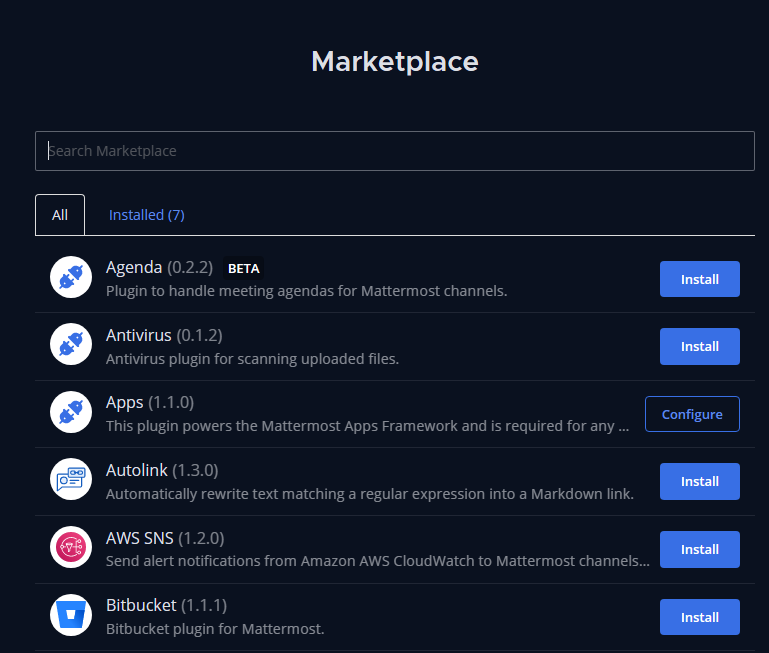
그리고, 저위에 보시면 바둑판 아이콘을 클릭하고 Marketplace를 클릭합니다. 

그러면 이 비슷한 모양이 나옵니다.

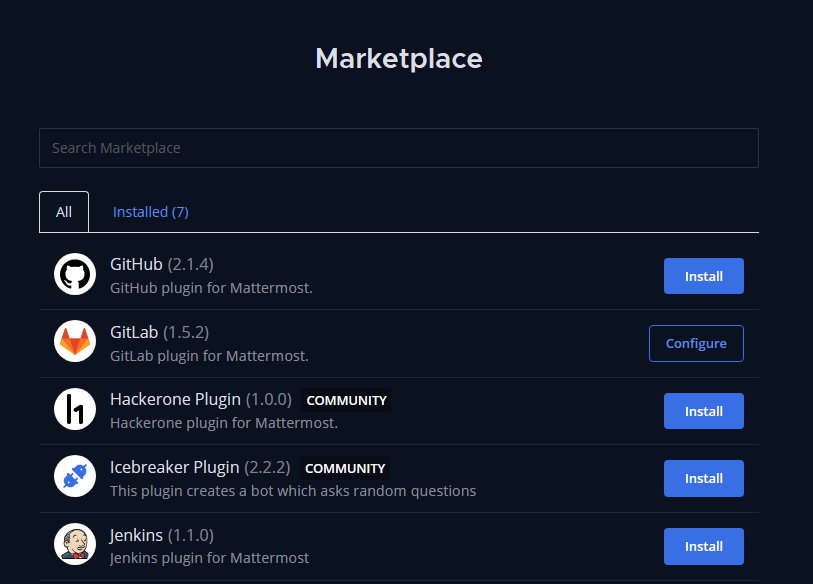
저기서 현재는 2페이지에 gitlab plugin이 들어 있습니다. 

제가 설치하려고 하는 GitHub/GitLab/Jenkins 까지 모두 들어 있습니다. ^^

설치는 제가 GitLab을 설치해버려서 ^^ 다른 플러그인 처럼 Install 누르시면 됩니다. 

이제 Configuration을 해야 합니다. 

Configure 버튼을 클릭하면

위 그림 처럼 플러그인 설정화면으로 이동 합니다. 

https://gitlab.com/-/profile/applications. 이 주소를 클릭 하셔서 gitlab으로 이동 합니다. 

로그인이 안되어 있으면 로그인 하시고 ^^

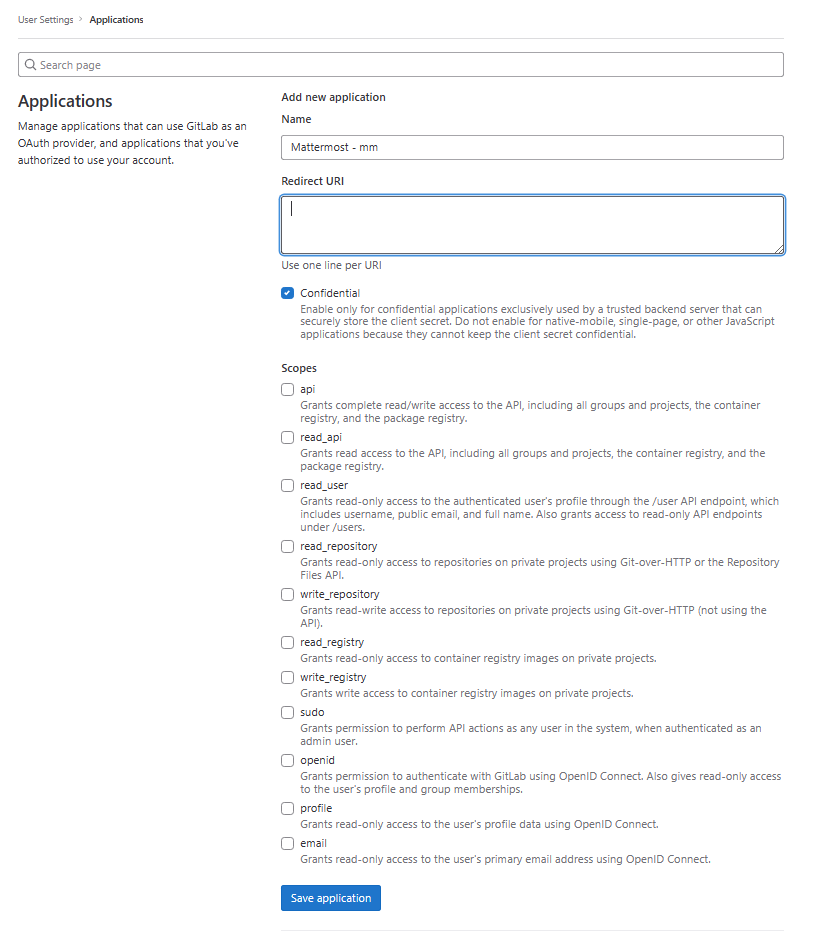
위와 비슷한 화면이 나타날텐데요 ^^ Name에 Mattermost - 회사명 정도를 넣으라고 되어 있네요 ^^

https://your-mattermost-url.com/plugins/com.github.manland.mattermost-plugin-gitlab/oauth/complete, replacing https://your-mattermost-url.com

그리고 Redirect URI는 저기서 your-matter-url.com을 여러분의 도메인으로 바꾸면 되는 것 같습니다. 

저는 변경 했습니다. 

그리고, api, read_user 를 선택 합니다. 

Save application을 클릭하십시오.

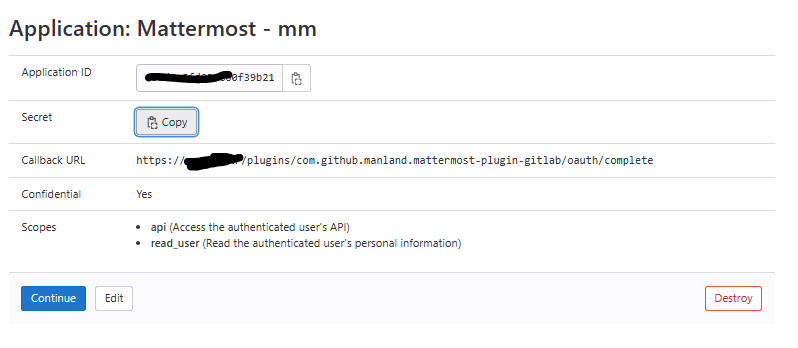
위 화면이 나오면 Application ID하고 Secret 를 각각 복사해 둡니다. 

저는 복사를 해두었습니다. 

그리고 Mattermost 설정화면으로 돌아 오십시오.

이 화면으로 돌아 오셔야 합니다. ^^

Enable Plugin 을 true로 합니다. 

 그리고 Gitlab URL, Oauth Client ID, Secret를 아까 복사해둔 두개와 주소는 셀프호스트 아니면 저대로 두시면 됩니다. 

그리고 나서 Webhook Secret 과 At Rest Encryption Key 아래에 Regenerate 를 각각 클릭 합니다. 

채널로 돌아가셔서

채널 상에다가 

/gitlab connect

이렇게 하시면 링크가 하나 나오는데 이링크를 클릭 하십시오

Shift 누르고 클릭하시는 것이 좋습니다. 

지금은 주확색인데 인증 버튼을 한번 눌러 줍니다. 

그러면 인증을 시작 합니다. 

끝나면, 돌아오는데 창을 닫으라고 하면 닫으십시오.

/gitlab subscriptions add userid/[그룹또는프로젝트] issues,merges,pushes,issue_comments

잘되었는데 성공했다는 메시지가 나옵니다. 

/gitlab webhook add userid/그룹또는프로젝트명

식을 뜹니다. 

저걸 다시 채팅창에 쳐 주십시오.

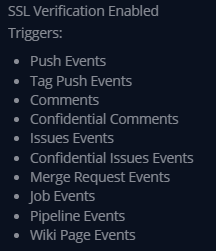
웹 훅이 만들어 졌구요.

Readme를 Push 해보겠습니다. ^^

요렇게 잘 나옵니다. 

Slack를 왜 쓰는지 이제 알겠습니다. 

오늘은 여기까지하고 또 다른 Mattermost글을 써보겠습니다. 

관련글 

리눅스/Linux Slack 대체 프로그램 Mattermost를 설치해보자. How to install Mattermost on Ubuntu Linux https://talkit.tistory.com/695

리눅스/Linux Mattermost https로 운영하기 How to setup mattermost via https on ubuntu https://talkit.tistory.com/704

리눅스/Linux Mattermost 구글 메일서버와 Email 알림 설정하기. How to setup Google SMTP & email notification. https://talkit.tistory.com/705

리눅스/Linux Mattermost 회원가입 초대 가능하게 하기. How to setup enable account creation. https://talkit.tistory.com/708


반응형

+ Recent posts