[가야태자의 Spring Boot 교실] Java 1.8 & STS 4 개발 환경 완벽 구축부터 HelloWorld 구동까지
안녕하세요! 가야태자 @talkit 입니다. 😊
이번에 여러가지 자바 역사를 살펴봤고 스프링 부트의 역사와 개념도 알아봤는데, 이제 본격적으로 개발 환경을 꾸려볼까 합니다. 이때 사용할 수 있는 개발 환경(IDE)이 여러가지가 있는데, 오늘부터는 무료이면서도 강력한 스프링 공식 지원 도구인 STS(Spring Tools 4)를 활용하여 환경을 구성하는 이야기를 해보고자 합니다.
"선생님, 지금 Java 21이 나오는 시대에 왜 굳이 Java 1.8인가요?"라고 물으실 수 있습니다. 하지만 실무에 나가보면 수많은 기존 시스템(Legacy)들이 여전히 Java 1.8 위에서 굳건히 돌아가고 있습니다. 이 환경에서 개발 환경을 완벽히 세팅하고, 프로젝트의 뼈대를 잡아 HelloWorld를 띄울 수 있다는 것은 백엔드 개발자로서 아주 강력한 무기가 됩니다.
자, 그럼 내 컴퓨터를 완벽한 스프링 부트 개발 기지로 만드는 환경 설정부터 실전 코드 구동까지 단번에 나아가 봅시다!
오늘은 일단 실습을 위한 준비 정도를 하고 실제 코딩은 주말에 해볼 계획입니다.
실제 코딩을 하면서 본 문서의 잘못된 점이나 코드 등은 바로 잡겠습니다.
1단계: Java 1.8이 품을 수 있는 스프링 부트 버전은?
가장 중요한 첫걸음은 엔진(Java)과 차체(Spring Boot)의 호환성을 맞추는 것입니다.
Java 1.8에서 사용 가능한 마지막 스프링 부트 버전은 2.x 대역입니다. 그중에서도 가장 안정적이고 최신 기능(Java 1.8 기준)을 담고 있는 2.7.x 버전을 선택해야 합니다.
- 참고 사항: 스프링 부트 3.0부터는 Java 17이 최소 요구 사항입니다. Java 1.8로는 절대로 구동할 수 없습니다. 따라서 과거 레거시 시스템을 다루거나 Java 8 환경을 고수해야 한다면 반드시 2.7.x 대역 버전을 선택해야 합니다.
- 참조 가이드: 스프링 부트 2.7.x 공식 시스템 요구사항 문서
2단계: OpenJDK 및 통합 개발 환경(IDE) 공식 다운로드
우리의 실제 '엔진'이 될 자바와, 우리의 '작업 공간'이 될 통합 개발 환경(IDE)인 STS 4를 공식 사이트에서 안전하게 다운로드해 줍니다.
| 도구 | 다운로드 사이트 (URL) | 다운로드 및 설치 방법 |
|---|---|---|
| OpenJDK 1.8 | Adoptium 공식 홈페이지 | 1. 사이트 접속 후, 본인의 OS(Win/Mac/Linux)와 아키텍처(x64/aarch64 등)에 맞는 JDK 다운로드. 2. 설치 파일(Win: .msi, Mac: .pkg) 실행 후 안내에 따라 설치. |
| STS 4 (IDE) | Spring Tools 공식 홈페이지 | 1. 사이트 접속 후, 본인의 OS에 맞는 Spring Tools 4 for Eclipse 다운로드. 2. 다운로드된 파일(Win/Linux: .tar.gz, Mac: .dmg)의 압축을 사용하기 편한 폴더에 풉니다. |
3단계: 🚀 OS별 환경 변수 (JAVA_HOME & PATH) 완벽 설정
엔진(Java)을 컴퓨터에 깔았다면, 시스템이 어디서든 이 엔진을 찾아서 사용할 수 있도록 가리키는 이정표(환경 변수)를 세워야 합니다. 본인의 OS에 맞는 설정을 적용해 보세요.
① WINDOWS (윈도우)
시작버튼 우클릭 ->시스템->고급 시스템 설정->환경 변수를 클릭합니다.- 시스템 변수에서
새로 만들기클릭:- 변수 이름:
JAVA_HOME - 변수 값: JDK 1.8이 설치된 폴더 경로 (예:
C:\Program Files\Eclipse Adoptium\jdk-8.x.x.x-hotspot)
- 변수 이름:
- 시스템 변수 목록에서
Path를 찾아 선택 후편집->새로 만들기클릭:%JAVA_HOME%\bin입력 후 확인.
- 확인: 명령 프롬프트(cmd)에서
java -version과javac명령어가 정상적으로 버전 정보를 출력하는지 확인합니다.
② MACOS (맥킨토시 - zsh 기준)
- 터미널을 엽니다.
vi ~/.zshrc명령어로 설정 파일을 엽니다.- 파일 맨 아래에 다음 내용을 추가합니다:
export JAVA_HOME=$(/usr/libexec/java_home -v 1.8)export PATH=$JAVA_HOME/bin:$PATH
- 저장 후(
:wq), 터미널에서source ~/.zshrc를 입력하여 설정을 즉시 적용합니다. - 확인: 터미널에서
java -version과javac명령어가 자바 1.8 버전을 잘 가리키는지 확인합니다.
③ LINUX (리눅스 - bash 기준)
- 터미널을 엽니다.
vi ~/.bashrc명령어로 파일을 엽니다.- 파일 맨 아래에 다음 내용을 추가합니다 (JDK 실제 설치 경로 입력):
export JAVA_HOME=/usr/lib/jvm/jdk-8-oracle(예시 경로)export PATH=$JAVA_HOME/bin:$PATH
- 저장 후, 터미널에서
source ~/.bashrc를 입력하여 설정을 적용합니다. - 확인: 터미널에서
java -version과javac명령어를 확인합니다.
4단계: 💻 OS별 IDE (STS 4) 실행 방법
환경 변수까지 세팅을 끝마쳤다면, 이제 우리가 코딩할 무대인 STS 4를 켜볼 차례입니다.
- WINDOWS: STS 압축을 푼 폴더에서
SpringToolSuite4.exe파일을 더블 클릭하여 실행합니다. - MACOS: STS 압축을 풀고 애플리케이션(Applications) 폴더로 이동시킨 후,
SpringToolSuite4.app아이콘을 클릭하여 실행합니다. - LINUX: 터미널에서 STS 압축을 푼 폴더로 이동한 후,
./SpringToolSuite4커맨드를 입력하여 실행합니다.
5단계: HelloWorld를 위한 스프링 부트 파일 구조
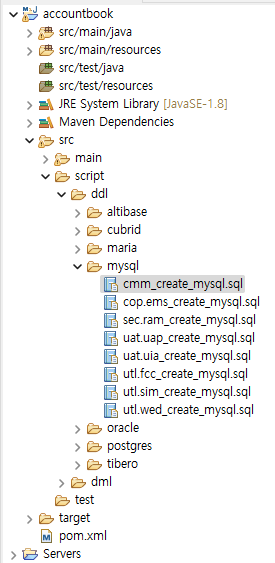
스프링 부트는 규격화된 완성차와 같아서 정해진 위치에 파일이 들어가야 똑똑하게 작동합니다. 우리는 가장 대중적인 빌드 도구인 Maven을 기준으로 프로젝트의 뼈대를 잡겠습니다. 프로젝트를 생성하거나 불러오면 아래와 같은 핵심 구조를 보게 됩니다.
📂 banana-helloworld (프로젝트 루트 폴더)
├── 📄 pom.xml <-- [핵심] 프로젝트의 설계도. 스프링 부트 버전, 라이브러리를 정의합니다.
└── 📂 src
└── 📂 main
├── 📂 java <-- [핵심] 실제 자바 소스 코드가 들어가는 청정 구역입니다.
│ └── 📂 com
│ └── 📂 talkit
│ └── 📂 banana <-- 우리의 '패키지' 이름입니다.
│ ├── 📄 BananaApplication.java <-- [핵심] 프로그램의 시작점. 스프링 부트를 켜는 스위치입니다.
│ └── 📄 HelloController.java <-- [핵심] 웹 요청을 받아 "HelloWorld"를 돌려주는 컨트롤러입니다.
└── 📂 resources <-- [핵심] 설정 파일이나 이미지 등이 들어갑니다.
└── 📄 application.properties <-- 스프링 부트의 상세 설정을 적는 곳입니다. (이번엔 비워둡니다.)
6단계: 구조에 따른 핵심 소스 코드 작성
이제 정해진 파일 위치에 실제 생명력(코드)을 불어넣어 줄 차례입니다. 총 3개의 핵심 파일을 작성합니다.
① 📄 pom.xml: 프로젝트의 설계도 (Java 1.8 & Boot 2.7 설정)
<?xml version="1.0" encoding="UTF-8"?>
<project xmlns="[http://maven.apache.org/POM/4.0.0](http://maven.apache.org/POM/4.0.0)" xmlns:xsi="[http://www.w3.org/2001/XMLSchema-instance](http://www.w3.org/2001/XMLSchema-instance)"
xsi:schemaLocation="[http://maven.apache.org/POM/4.0.0](http://maven.apache.org/POM/4.0.0) [https://maven.apache.org/xsd/maven-maven-4.0.0.xsd](https://maven.apache.org/xsd/maven-maven-4.0.0.xsd)">
<modelVersion>4.0.0</modelVersion>
<parent>
<groupId>org.springframework.boot</groupId>
<artifactId>spring-boot-starter-parent</artifactId>
<version>2.7.18</version>
<relativePath/>
</parent>
<groupId>com.talkit</groupId>
<artifactId>banana-helloworld</artifactId>
<version>0.0.1-SNAPSHOT</version>
<name>banana-helloworld</name>
<description>Banana Hello World for Java 1.8</description>
<properties>
<java.version>1.8</java.version>
</properties>
<dependencies>
<dependency>
<groupId>org.springframework.boot</groupId>
<artifactId>spring-boot-starter-web</artifactId>
</dependency>
<dependency>
<groupId>org.springframework.boot</groupId>
<artifactId>spring-boot-starter-test</artifactId>
<scope>test</scope>
</dependency>
</dependencies>
<build>
<plugins>
<plugin>
<groupId>org.springframework.boot</groupId>
<artifactId>spring-boot-maven-plugin</artifactId>
</plugin>
</plugins>
</build>
</project>② 📄 BananaApplication.java: 프로그램의 시작점 (메인 스위치)
package com.talkit.banana;
import org.springframework.boot.SpringApplication;
import org.springframework.boot.autoconfigure.SpringBootApplication;
// [핵심] 이 클래스가 스프링 부트의 구성이자 시작점임을 알리는 마법의 어노테이션입니다.
@SpringBootApplication
public class BananaApplication {
public static void main(String[] args) {
// [핵심] 실제 내장 서버를 올리고 스프링 부트를 가동하는 메인 코드입니다.
SpringApplication.run(BananaApplication.java, args);
}
}③ 📄 HelloController.java: 웹 요청을 처리하는 컨트롤러
package com.talkit.banana;
import org.springframework.web.bind.annotation.GetMapping;
import org.springframework.web.bind.annotation.RestController;
// [핵심] 이 클래스가 웹 요청을 받아 문자열 데이터를 브라우저에 전송하는 컨트롤러임을 명시합니다.
@RestController
public class HelloController {
// [핵심] 사용자가 웹 브라우저에서 "/" (기본 경로)로 접속하면 이 메서드를 연결합니다.
@GetMapping("/")
public String helloBanana() {
return "🍌 가야태자의 바나나 교실에 오신 것을 환영합니다! Hello World for Java 1.8 & Spring Boot 2.7! 🍌";
}
}
7단계: STS 4에서 대시보드로 프로젝트 구동하기
이제 모든 코드가 준비되었습니다! 우리가 장착한 STS 4의 가장 큰 무기인 '부트 대시보드'를 활용하여 아주 편안하게 시동을 걸어보겠습니다.
① 프로젝트 불러오기 (Import)
1. STS 4를 실행하고 상단 메뉴에서 File -> Import...를 클릭합니다.
2. Maven 폴더 아래의 Existing Maven Projects를 선택하고 Next를 누릅니다.
3. Root Directory 옆의 Browse... 버튼을 눌러 우리가 코드를 작성해 둔 banana-helloworld 폴더를 선택합니다.
4. 중간 목록에 pom.xml 파일이 잘 체크되었는지 확인하고 Finish를 누릅니다.
5. STS 우측 하단에 인터넷에서 필요한 메이븐 빌드 라이브러리를 다운로드하는 게이지가 지나갑니다. 다운로드가 끝날 때까지 잠시만 기다려 주세요.
② 대시보드로 시동 걸기 (Run)
1. 프로젝트 빌드가 완료되면 STS 화면의 Boot Dashboard 탭을 클릭합니다.
2. local 항목을 펼쳐보면 방금 불러온 우리의 banana-helloworld 프로젝트가 예쁘게 떠 있을 것입니다.
3. 프로젝트 이름을 마우스 우클릭한 뒤, (Re)start (또는 상단의 초록색 재생 버튼 아이콘)를 클릭합니다.
③ 브라우저에서 감격의 결과 확인하기
1. STS 중앙 하단의 Console 탭에 로그가 시원하게 올라갑니다. 마지막 행에 "Started BananaApplication in X.XXX seconds"라는 문구가 나타나면 서버 구동 성공입니다!
2. 크롬 등 사용하시는 웹 브라우저를 엽니다.
3. 주소창에 http://localhost:8080을 정확히 입력하고 엔터를 탁! 칩니다.
4. 화면에 우리가 컨트롤러에 적어두었던 바나나 환영 인사가 멋지게 출력되는 것을 볼 수 있습니다!
🍌 가야태자의 바나나 교실에 오신 것을 환영합니다! Hello World for Java 1.8 & Spring Boot 2.7! 🍌🏁 가야태자의 정리 및 복습 팁
드디어 우리는 Java 1.8이라는 전통적인 환경 위에서 스프링 부트 2.7 완성차를 조립하고 첫 주행(HelloWorld)까지 훌륭하게 마쳤습니다!
스프링 부트 개발을 배울 때 가장 좋은 복습 방법은 각 파일이 왜 이 자리에 있어야 하고, 어노테이션(@)이 무슨 역할을 하는지 구조와 코드를 매칭하며 눈으로 짚어보는 것입니다. 이 기초 체력이 굳건해야 복잡한 비즈니스 로직을 짤 때 흔들리지 않습니다.
다음 시간에는 이 띄워놓은 HelloWorld 웹 페이지 위에 실제 데이터를 예쁘게 주고받는 더 흥미진진한 백엔드 이야기로 찾아오겠습니다.
실습 도중 에러가 나거나 막히는 점이 있다면 언제든 댓글 창에 질문을 남겨주세요. 같이 해결해 봅시다! 😊
실제로 실습을 진행하고 싶습 파트는 또 글을 적어 보겠습니다.
'JAVA' 카테고리의 다른 글
| [테크/개발] 자바 백엔드의 날개, Spring Boot 개발 환경(IDE) 완벽 가이드: 나에게 맞는 도구는? (0) | 2026.07.02 |
|---|---|
| [테크/회고] 자바 웹 프레임워크 연대기: 스트럿츠(Struts)의 왕좌와 스프링(Spring)의 대혁명 (0) | 2026.07.01 |
| [Java 보안] 오픈 JDK 벤더별 EOS 비교 및 자바 보안 패치의 중요성 (0) | 2026.06.30 |
| [Java와 AI] 자바가 AI 시대의 주역이 되지 못한 이유와 새로운 반격 (0) | 2026.06.29 |
| [Java] JDK 버전별 AES 256 암호화 적용 방법과 "Illegal key size" 에러 해결책 (0) | 2026.06.26 |