반응형

CVS, SVN 기억하시나요? 재미로 보는 버전 관리 역사와 현대 Git 저장소 3대장 비교
0C23B1CA-CC78-4E36-A382-1257F488AFEA.png

안녕하세요, 가야태자 @talkit 입니다.

저는 요즘 AA(Application Architect)로서 정리해 두어야 할 문서들을 하나씩 정리해 나가고 있습니다. 아무래도 제가 주로 Java 베이스로 아키텍처를 설계하고, 최근에는 효율적인 CI/CD 파이프라인 구축 관련 일들을 많이 다루다 보니 자연스럽게 '버전 관리 저장소'와 그 생태계에 관심이 머물게 되더군요.

그래서 오늘은 우리가 매일 공기처럼 쓰고 있는 버전 관리의 간략한 역사와 현대적 버전 관리 시스템의 상징인 Git, 그리고 협업의 중심이 되는 온라인 저장소(GitHub, GitLab, Bitbucket)에 대한 이야기를 가볍지만 깊이 있게 풀어보려고 합니다.

1. 버전 관리 시스템(VCS)의 발전 흐름

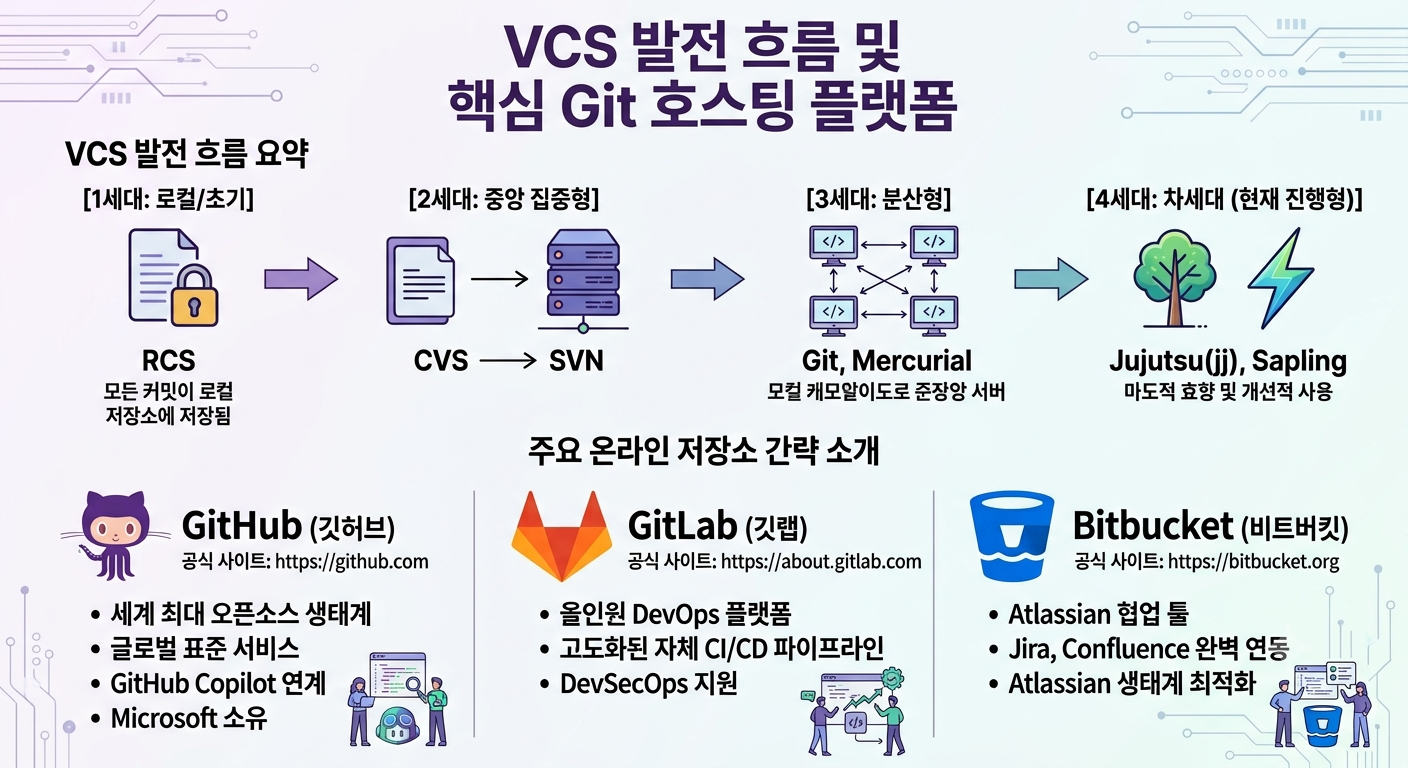
우리가 지금 쓰고 있는 Git이 대세가 되기까지, 버전 관리 시스템은 기술의 발전과 협업 규모의 확장에 따라 크게 4가지 세대를 거치며 진화해 왔습니다.

[1세대: 로컬/초기] RCS (파일 단위 Lock)
       ▼
[2세대: 중앙 집중형] CVS ──> SVN (서버 중심, 네트워크 필수)
       ▼
[3세대: 분산형] Git, Mercurial (로컬 저장소, 독립적 브랜치)
       ▼
[4세대: 차세대 (현재 진행형)] Jujutsu(jj), Sapling 등 (Git 호환 및 사용성 극대화)
  • 1세대 (로컬 형): 네트워크 개념이 없던 초기에는 RCS 같은 도구를 사용해 내 컴퓨터 안에서만 버전을 관리했습니다. 동시 수정을 막기 위해 한 사람이 파일을 고치면 다른 사람은 손대지 못하게 잠그는 'Lock' 방식을 썼기 때문에 협업이 매우 답답했던 시절이었습니다.
  • 2세대 (중앙 집중형): CVS와 SVN(Subversion)이 대표적입니다. 하나의 원격 중앙 서버에 코드를 두고 여러 사람이 동시에 수정 후 병합(Merge)할 수 있게 되면서 본격적인 팀 협업이 가능해졌습니다. 다만, 모든 작업에 네트워크 연결이 필수였고, 중앙 서버가 다운되면 전체 개발 팀의 손이 묶이는 치명적인 단점이 있었습니다.
  • 3세대 (분산형): 리눅스 커널의 창시자 리누스 토르발스가 만든 Git이 대표 주자입니다. 중앙 서버에만 의존하지 않고 개발자 개개인의 PC에 전체 코드 히스토리를 통째로 복제(Clone)해 옵니다. 덕분에 오프라인에서도 커밋과 브랜치 생성이 가능하며 속도가 압도적으로 빨라 현재 글로벌 표준으로 자리 잡았습니다.
  • 4세대 (차세대): 최근에는 Git의 복잡한 명령어 체계를 혁신하고, 수천 명의 개발자가 하나의 거대한 저장소를 공유하는 거대 기업(구글, 메타 등)의 환경에 맞춰 성능을 극대화한 Jujutsu(jj)나 Sapling 같은 Git 호환 시스템들이 등장하여 미래를 준비하고 있습니다.

2. 현대 개발의 허브, 온라인 Git 저장소의 개념

로컬 PC에서 Git으로 소스 코드를 아무리 잘 관리하더라도, 이를 안전하게 백업하고 팀원들과 공유하려면 원격 서버가 필요합니다. 이를 클라우드나 가상 서버 형태로 편리하게 제공해 주는 서비스가 바로 온라인 Git 저장소(Hosted Git Repository)입니다.

단순히 파일만 올려두는 백업 공간을 넘어, 현대 소프트웨어 엔지니어링의 핵심인 DevOps(개발 및 운영)의 중심 허브 역할을 수행하며 다음과 같은 핵심 가치를 제공합니다.

  • 코드 백업 및 원격 동기화: 로컬의 변경 이력을 원격 서버에 안전하게 보관합니다.
  • 협업 및 코드 리뷰: 변경된 코드를 비교(Diff)하고 의견을 나누는 Pull Request(또는 Merge Request) 시스템으로 코드 퀄리티를 유지합니다.
  • CI/CD 파이프라인 내장: AA인 제가 가장 집중하고 있는 부분이기도 합니다. 코드가 원격지에 푸시되는 순간 자동으로 빌드, 테스트를 수행하고 운영 서버에 배포하는 자동화 엔진을 자체적으로 탑재하고 있습니다.
  • 이슈 트래킹 및 프로젝트 관리: 버그 추적(Issue), 기능 요구사항 관리, 칸반 보드 등을 한 곳에서 연동할 수 있습니다.

3. 주요 온라인 저장소 서비스 3대장 소개

현재 시장을 리드하고 있는 대표적인 3대 플랫폼입니다. 각 서비스는 지향점과 강점이 명확히 갈립니다.

🐙 GitHub (깃허브)

  • 공식 사이트: https://github.com
  • 한 줄 소개: 전 세계 오픈소스 생태계의 성지이자 사실상의 글로벌 표준.
  • 특징: 개발자들의 포트폴리오로 가장 널리 활용됩니다. 풍부한 서드파티 플러그인 생태계(Marketplace)를 자랑하며, 무엇보다 강력한 AI 개발 도구인 GitHub Copilot과의 연계성이 독보적입니다.

🦊 GitLab (깃랩)

  • 공식 사이트: https://about.gitlab.com
  • 한 줄 소개: 기획부터 보안, 모니터링까지 하나의 도구로 끝내는 '올인원 DevOps' 플랫폼.
  • 특징: 플랫폼 내부에 고도화된 자체 CI/CD 엔진이 내장되어 있어 별도의 툴(Jenkins 등)을 연동하지 않고도 강력한 파이프라인을 구축할 수 있습니다. DevSecOps(보안이 내장된 개발 프로세스)를 지향하는 기업들에게 인기가 높습니다.

💙 Bitbucket (비트버킷)

  • 공식 사이트: https://bitbucket.org
  • 한 줄 소개: 협업 툴의 명가 아틀라시안(Atlassian) 생태계의 핵심 Git 저장소.
  • 특징: 업무 관리 도구의 표준인 Jira(지라), 문서 협업 도구인 Confluence(컨플루언스)와 완벽하게 유기적으로 연동됩니다. 기존에 아틀라시안 제품군을 베이스로 업무 프로세스를 짜둔 기업 환경에서 최고의 시너지를 냅니다.

4. 한눈에 보는 저장소별 기능 및 정책 비교

프로젝트의 규모나 예산, 그리고 사내 보안 인프라 환경에 따라 어떤 저장소를 선택해야 할지 고민이 되실 텐데요. 각 플랫폼의 주요 특징을 표로 비교해 보았습니다.

항목 GitHub GitLab Bitbucket
대표 주소 github.com about.gitlab.com bitbucket.org
무료 플랜 제공 (개인/팀)
• 사용자 무제한
• 공개/비공개 저장소 무제한
제공 (개인/팀)
• 사용자 무제한
• 공개/비공개 저장소 무제한
제공 (소규모)
최대 5인까지 무료
• 비공개 저장소 무제한
기본 스토리지 매우 넉넉함
• 저장소당 권장 1~5GB 제한
• 대용량 파일(LFS) 지원
네임스페이스당 10GB
• 초과 시 추가 구매 가능
워크스페이스 전체 총 1GB
• 초과 시 GB당 추가 비용
CI/CD 무료 제공 월 2,000 빌드 분량 월 400 빌드 분량 월 50 빌드 분량
유료 플랜 가격
(사용자당/월)
Team: $4
Enterprise: $21
Premium: $29
Ultimate: $99
Standard: $3.65
Premium: $7.25
사내 내부 설치 가능 여부
(On-Premise / Self-Hosted)
가능 (Enterprise Server)
• 가상화 환경 및 자체 클라우드 내부 구축 가능
가능 (GitLab Self-Managed)
• 오픈소스 기반으로 시작되어 사내 폐쇄망 구축에 매우 강력함
가능 (Bitbucket Data Center)
• 대규모 클러스터링 및 고가용성(HA) 환경 사내 구축 지원

💡 AA의 시선: 엔터프라이즈 환경에서의 내부 설치(On-Premise) 고려사항

보안이 엄격한 금융권이나 대기업, 공공기관 프로젝트를 리드하는 AA의 관점에서는 소스 코드를 외부 클라우드(SaaS)에 두는 것이 불가능한 경우가 많습니다. 이때는 사내 폐쇄망 인프라에 Git 서버를 직접 설치해야 하는데, 세 플랫폼 모두 이를 지원합니다. 다만 아키텍처 설계 시 다음과 같은 기준으로 접근하는 것을 추천합니다.

  1. 보안 제어와 인프라 통제가 완벽해야 한다면 ➡️ GitLab Self-Managed 태생부터 사내 독립 구축 시장을 타깃으로 성장했기에, 외부망이 차단된 폐쇄망 안에서도 취약점 스캔(SAST/DAST)이나 모니터링 툴을 올인원으로 가장 매끄럽게 구동할 수 있습니다.
  2. 기존 사내 업무 프로세스와의 결합이 우선이라면 ➡️ Bitbucket Data Center 이미 사내에 Jira 서버나 Confluence 서버를 구축하여 전사 표준으로 사용 중인 조직이라면, Bitbucket을 결합했을 때 티켓-커밋-브랜치 추적성이 가장 뛰어납니다.
  3. 글로벌 표준 환경과 AI 어시스턴트 도입이 목표라면 ➡️ GitHub Enterprise Server 가장 대중적이고 개발자들에게 익숙한 UI를 사내망에 그대로 복제해 올 수 있으며, 최근 사내망용 AI 개발 비서(SaaS 연계형 혹은 독립형 Copilot)를 결합하려는 엔터프라이즈 트렌드에 힘입어 도입 비중이 늘고 있습니다.

블로그에 방문해 주신 분들은 현재 어떤 버전 관리 저장소를 주력으로 사용하고 계시나요? 조직의 성격과 인프라 환경에 맞춰 최적의 솔루션을 선택하는 데 이 글이 작은 도움이 되었으면 좋겠습니다.

다음에도 Java 아키텍처 설계나 CI/CD 파이프라인을 구축하면서 느낀 실무적인 인사이트를 담은 문서들로 찾아뵙겠습니다. 감사합니다! 😊

반응형
반응형

안녕하세요 가야태자 @talkit 입니다.

오늘은 gitlab 관련해서 또 열심히 적고 있는데 gitlab의 프로젝트와 VisualStudio 또는 eclipse 또는 안드로이드 스튜디오, 비주얼 스튜디오 등과 연동을 해야 합니다.

해당 작업을 진행 해보겠습니다.

선행 작업

gitlab 과 visual studio code를 연동하려면 먼저 선행 되어야할 작업이 있습니다.

먼저, gitlab에 가입이 되어 있어야 합니다.

깃랩/gitlab 깃랩 가입하기 How to join gitlab :: 가야태자의 IT이야기 (tistory.com)

그리고, gitlab에 프로젝트가 존재 해야 합니다.

깃랩/gitlab 깃립에 빈 프로젝트 만들기. How to create a blank Project on gitlab :: 가야태자의 IT이야기 (tistory.com)

또한 visual studio code가 설치 되어 있어야겠지요 ^^

마이크로소프트 무료 개발용 에이터 비쥬얼 스튜디오 코드 설치하기. How to install Microsoft Visual Studio Code for Development editor. :: 가야태자의 IT이야기 (tistory.com)

git 이라는 도구도 물론 설치 되어 있어야 합니다.

깃/git 윈도우용/윈도우즈용 깃 설치하기 How to install git for windows :: 가야태자의 IT이야기 (tistory.com)

오늘 글을 쓰기 위해서 열심히 위 글들을 적었습니다. ^^

이미 수행 하신 작업은 그냥 넘어 가셔도 되고, 안하신 작업은 진행하고 오십시오.

깃랩/gitlab 작업

오늘은 gitlab에서 만든 신규 프로젝트를 Visual Studio Code에서 사용할 것입니다.

다음에는 Visual Studio Code에서 만든 Project를 gitlab에 공유 하는 글도 한번 써보도록 하겠습니다.

Projects · Dashboard · GitLab

에 접속하십시오. 위에서 가입한 아이디로 로그인 하시면 되구요.

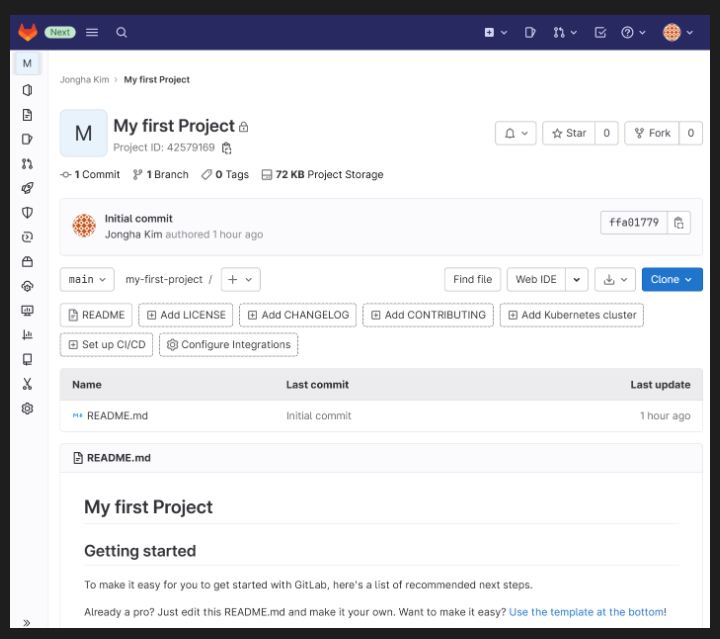
요렇게 지난 번에 만든 프로젝트가 짠하고 기다리고 있습니다. ^^

일단 프로젝트 명을 클릭 하셔서 들어 가십시오.

화면에 떠 있는 Div들을 X를 누르셔서 닫으시면 위와 같은 그림이 될껍니다.

저기서 오른쪽 중간 쯤에 Clone 이라는 버튼 보이시죠 클릭 하십시오.

저기 보시면 Visual Studio Code(HTTPS) 를 누르시거나, Clone with HTTPS를 누르시면 됩니다. 오늘은 쉬운 방법으로 해보겠습니다.

Visual Studio Code(HTTPS) 를 이용해서 해보도록 하겠습니다.

클릭 하십시오.

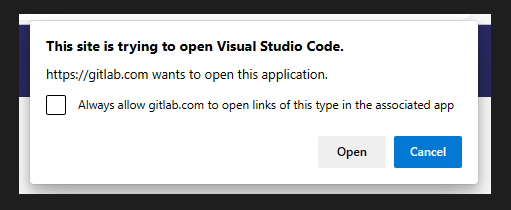
요렇게 나올텐데 당연히 Open 하십시오.

비주얼 스튜디오 코드/Visual Studio Code 작업

이제 vscode가 뜨면서 위와 같이 물어 볼껍니다. Open 을 클릭하십시오.

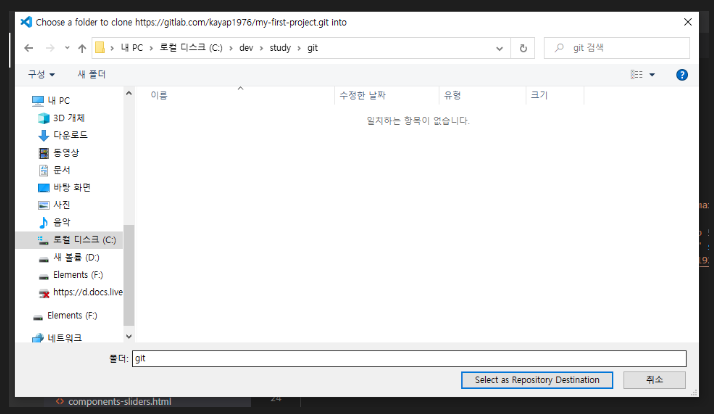
그러면 git 저장소를 고르라고 아래와 같이 뜰껍니다.

뜨면 적당한 폴더를 고르십시오.

저는 C:\dev\study\git 이라는 폴더를 하나 만들었습니다.

그리고 Select as Repository Destination 버튼을 선택 하십시오.

2023-01-14 20:06:29.788 [info] Log level: Info

2023-01-14 20:06:29.926 [info] Validating found git in: "C:\Program Files\Git\cmd\git.exe"

2023-01-14 20:06:29.927 [info] Using git "2.29.2.windows.3" from "C:\Program Files\Git\cmd\git.exe"

2023-01-14 20:06:29.942 [info] > git rev-parse --show-toplevel [153ms]

2023-01-14 20:06:29.942 [info] fatal: not a git repository (or any of the parent directories): .git

2023-01-14 20:06:30.114 [info] > git rev-parse --show-toplevel [159ms]

2023-01-14 20:06:30.114 [info] fatal: not a git repository (or any of the parent directories): .git

2023-01-14 20:06:30.188 [info] > git rev-parse --show-toplevel [62ms]

2023-01-14 20:06:30.188 [info] fatal: not a git repository (or any of the parent directories): .git

2023-01-14 20:06:30.572 [info] > git rev-parse --show-toplevel [50ms]

2023-01-14 20:06:30.572 [info] fatal: not a git repository (or any of the parent directories): .git

2023-01-14 22:20:22.285 [info] GitProtocolHandler.handleUri(vscode://vscode.git/clone?url%3Dhttps%3A%2F%2Fgitlab.com%2F~~~~~~~~~~%2Fmy-first-project.git)

2023-01-14 22:20:22.303 [info] Executing git.clone for https://gitlab.com/~~~~~~~~/my-first-project.git

2023-01-14 22:36:43.713 [info] > git clone https://gitlab.com/~~~~~~~/my-first-project.git c:\dev\study\git\my-first-project --progress [2474ms]

2023-01-14 22:36:43.713 [info] Cloning into 'c:\dev\study\git\my-first-project'...

remote: The project you were looking for could not be found or you don't have permission to view it.

fatal: repository 'https://gitlab.com/~~~~~~~~~~~~/my-first-project.git/' not found

2023-01-14 22:37:02.491 [info] > git rev-parse --show-toplevel [70ms]

2023-01-14 22:37:02.491 [info] fatal: not a git repository (or any of the parent directories): .git

위와 같이 오류가 나네요 T.T

이게 잘 되신 분은 그냥 새창으로 열꺼냐고 아마 물을 껀데 여시구요.

안되신 분은 또 저 따라 하시면 됩니다.

다시 위 지점으로 돌아가서 저기 보이는 Clone with HTTPS의 복사 버튼을 눌러서 복사 하십시오.

그리고 열려 있는 비쥬얼 스튜디오에서 File >> New Windows를 선택 하십시오.

다음으로, 왼쪽의 Git 아이콘을 클릭하십시오.

그리고 저기 보이는 Clone Repository 를 클릭하십시오.

아까 복사하신 것을 붙여 넣기 하십시오.

붙여 넣고 엔터 치시면 됩니다.

그리고 아까 처럼 로컬 저장소를 선택하십시오.

또 이화면이 나올껍니다. ^^

고르시고, Select as Repository Destination 버튼을 클릭하십시오.

실제로는 또 실패 했습니다. ^^

https://gitlab.com/userid/my-first-project.git

주소가 위와 같은 겁니다.

위주소를

https://userid@gitlab.com/userid/my-first-project.git

로 하시면 됩니다. 혹시 뒤에 userid가 동일하지 않아도 됩니다.

userid의 주인인 분이 여러분을 초대 했다면 clone이 됩니다.

당연히 userid는 발급 받으신 gitlab 아이디입니다. ^^ (이메일 주소 말구요.)

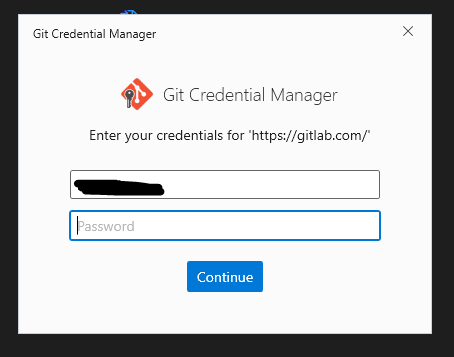
저렇게 바꾸시고 엔터 치시면

이렇게 나올껍니다.

원래는 예전에 그냥 나왔던 것 같은데 말이죠 아닌가 봅니다.

![[Pasted image 20230114225743.png]]

요렇게 나옵니다. 저는 방법 새 창을 하나 열어 놔서 그냥 Open 누르겠습니다.

혹시나 새로운 창이 아니시면 Open in New Window가 편합니다. ^^

연동은 너무 잘 되었구요.

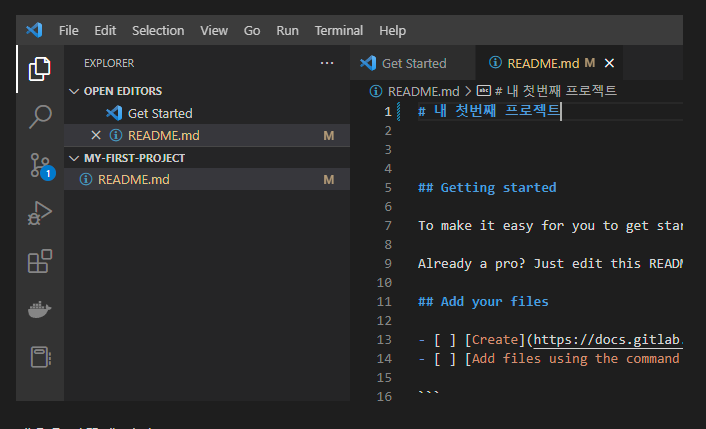
왼쪽 Explorer에 My-first-project가 나오고 README 하나 있는데 저거 하나가 잘 나옵니다. ^^

일단 연동이 되었구요

이제 그냥 README를 살짝 고쳐서 Commit과 Push를 해보고 끝내겠습니다.

Commit과 Push개념은 다음에 말씀 드리겠습니다.

원래 README.md 파일의 내용은 위와 비슷합니다.

내 첫번째 프로젝트로 제목만 바꿔서 Commit 하고 Push 해보겠습니다.

내용을 바꾸게 되면

왼쪽에 Git 아이콘 1 또는 다른 숫자가 나오는데 저게 Update 되거나 수정 된 것들의 숫자를 나타냅니다.

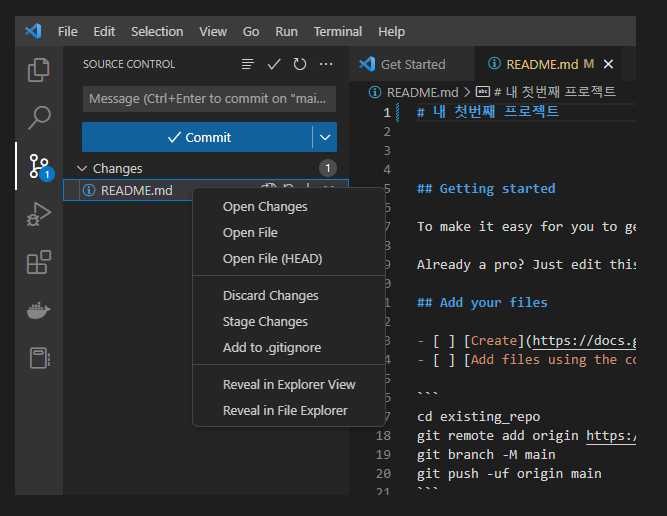
자 그럼 해당 아이콘을 눌러 보겠습니다.

README를 Stage로 바꿔 줘야 해서 Stage Changes를 클릭하십시오.

위와 같이 한글로 변경 저같은 경우는 진짜로 한글로 변경 해서요 ^^

Comment를 적고 Commit 버튼을 누르십시오.

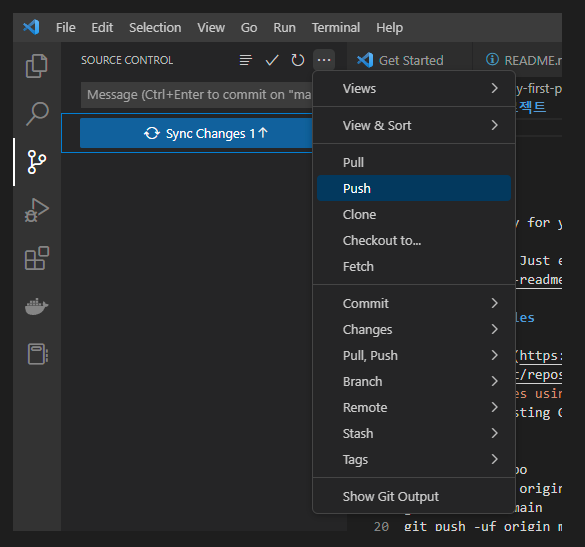
Sync Changes 1 이 있으면 로컬 git 하고는 통신을 했지만 gitlab하고 통신을 해야 합니다. 그래서 위 그림 처럼 ... 을 누르시고, Push를 누르시면 됩니다. ^^

요렇게 바뀐 것을 볼 수 있습니다. ^^

여기까지 하시면 vscode 하고 연결하고 연결 된 상태에서 약간을 수정하고 보내기를 하실 수 있습니다.

감사합니다.

P.S. 이렇게 하는 이유는 다들 아시겠지만, 개발을 혼자서만 하지 않기 때문입니다. ^^

#git #gitlab #visualstudiocode #visualstudio

반응형
반응형

안녕하세요 가야태자 @talkit 입니다.

오늘은 윈도우즈에 git을 설치하도록 하겠습니다.

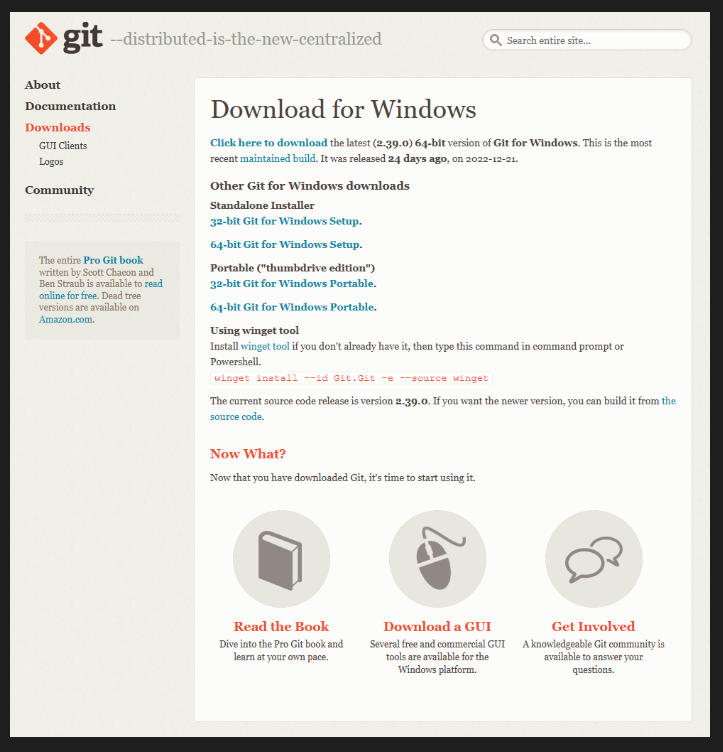
저는 포터블을 별로 안좋아해서 ^^ Standalone Installer를 선택 합니다.

그리고, 컴퓨터가 64 비트를 지원하기 때문에 64비트를 선택 했습니다.

다운로드 하십시오.

다운로드 주소

Git - Downloading Package (git-scm.com)

저는 이미지 설치 되어 있기는 하지만, 다시 설치 하겠습니다.

설치하기

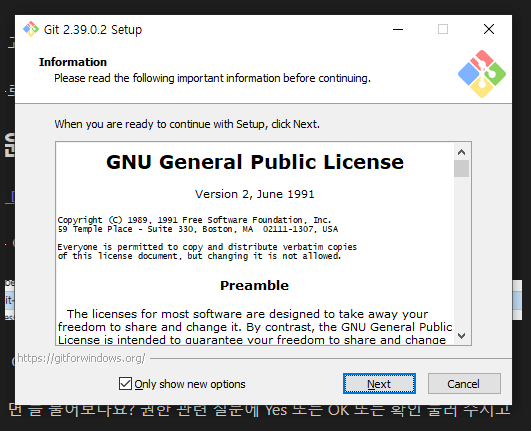
저기 Git을 더블 클릭 합니다.

그러면 늘 물어보나요? 권한 관련 질문에 Yes 또는 OK 또는 확인 눌러 주시고

Next를 클릭하십시오.

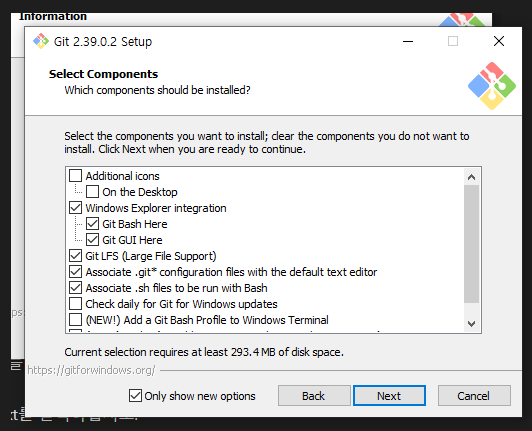
바탕 화면 아이콘은 저는 뺍니다. ^^

SSH를 외부 SSH를 써도 되겠지만, Git 안에 내장 되어 있는 SSH를 사용하겠습니다.

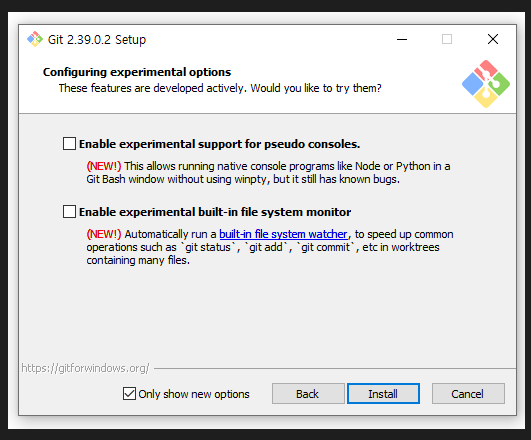
여기서 Install을 클릭하시면 설치를 시작 합니다.

기존에 설치가 되어 있도 잘 설치가 되네요 ^^

Finish 를 눌러 주시면 됩니다.

설치 확인하기

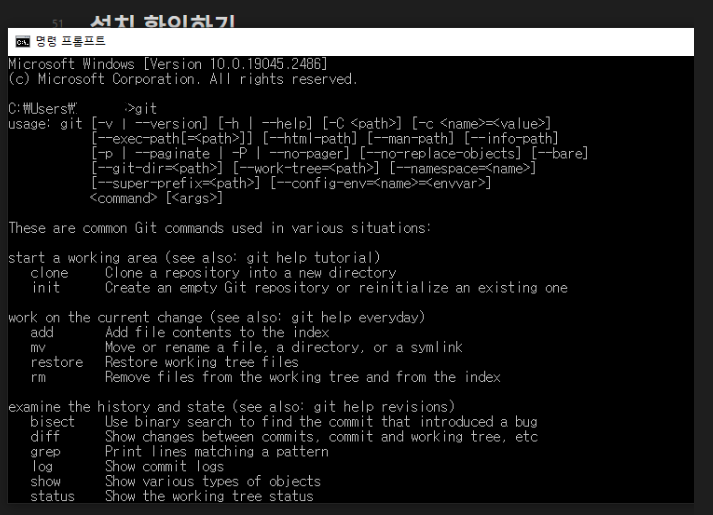
음 저위에서 Git Bash를 눌러서 확인 할 수도 있겠지만 git 은 언제 어디서나 동작을 해야 해서 ^^

도스창을 하나 여십시오.

위와 같이 나오면 git 라고 쳐 보십시오.


저는 git 도움말이 잘 나옵니다.

저렇게 되어야 설치가 잘 된 것입니다. ^^

감사합니다. 

반응형
반응형

안녕하세요 가야태자 @talkit 입니다.

지난 번 글에서 가입을 진행 했었습니다.

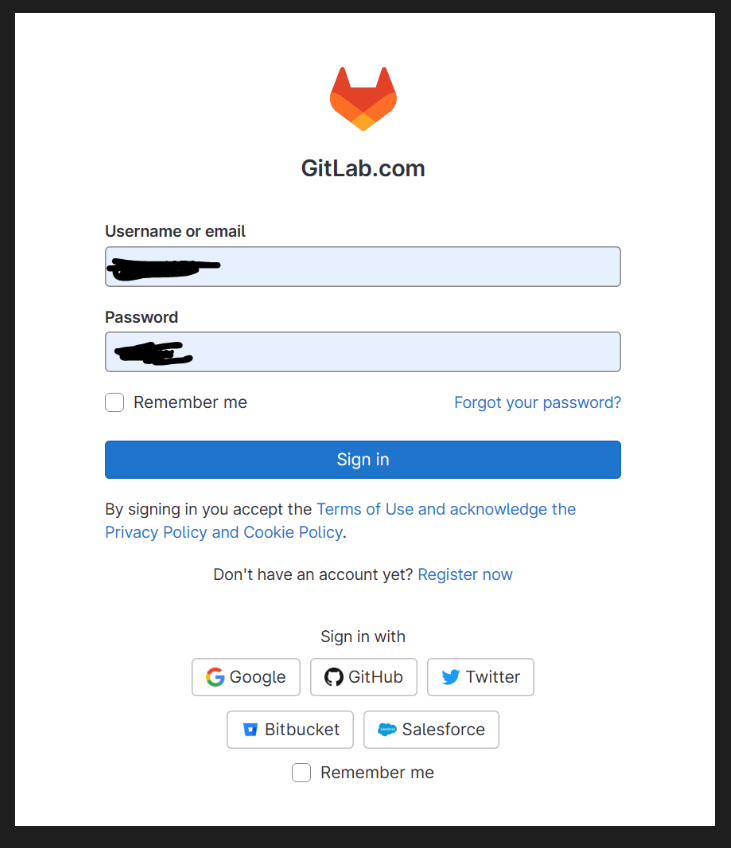
https://gitlab.com/users/sign_in


이제 그 아이디로 로그인 하십시오.

프로젝트를 만드셨으면 프로젝트가 나올 것이구요 ^^

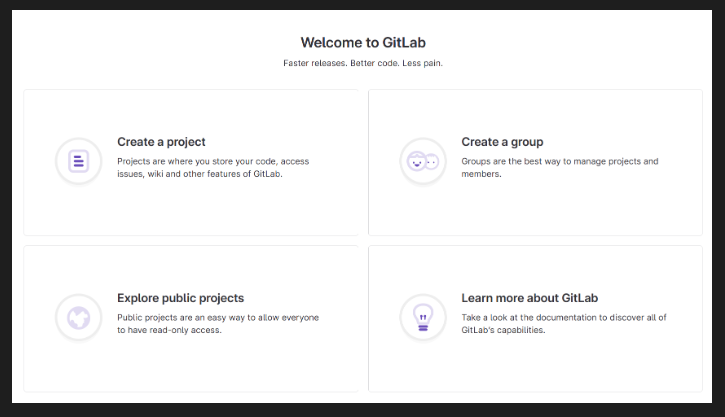
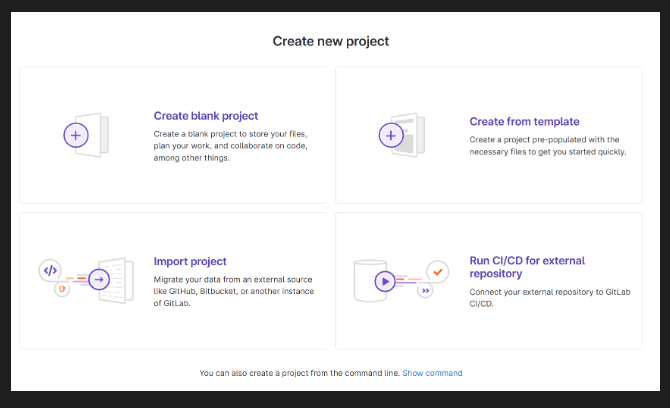
프로젝트를 생성하지 않으셨으면 위와 같이 나올껍니다.

Create a project를 클릭 합니다.

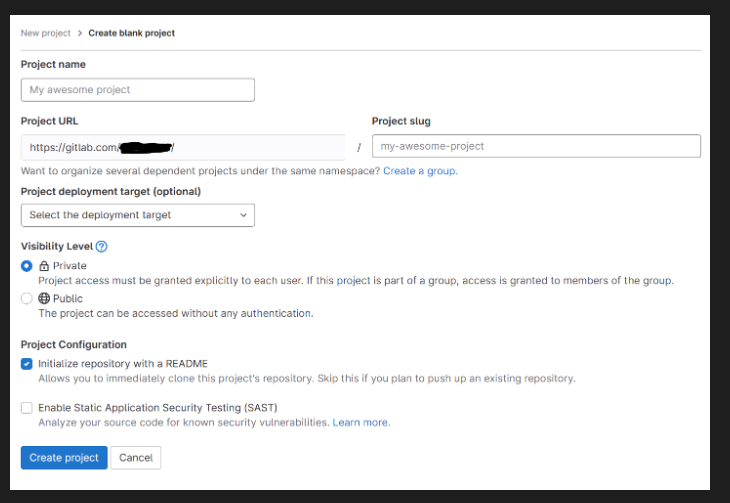
이건 그냥 제 성격이어서 Create blank project를 좋아합니다. 오늘은 저걸로 프로젝트를 만들어 보겠습니다.

이렇게 나오면 Project Name에 영어로 입력 하심시오.

저는 My First Project 라고 쳤습니다.

실제로 첫 프로젝트는 아니지만, 계정 만든 기념으로 첫 프로젝트 입니다. ^^

저는 일단 오픈소스를 할것 아니어서 Private를 클릭 했습니다.

그리고 Readme는 그대로 두었습니다. 체크 된채루요.

그리고, Create project를 클릭하겠습니다.

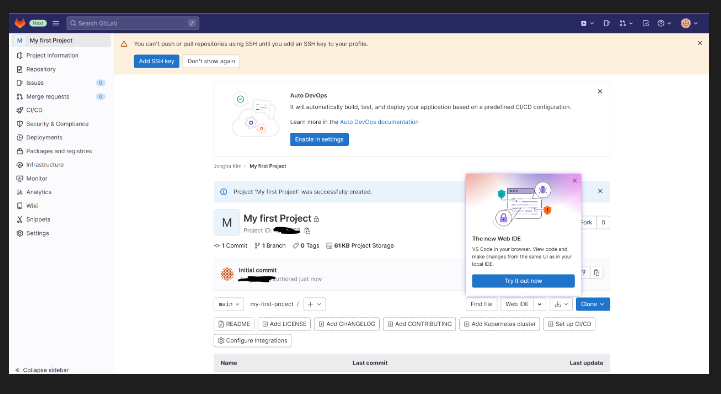
위와 같이 나오면 ^^ 저장적으로 프로젝트가 만들어 진 겁니다.

오늘은 간단하게 gitlab에서 프로젝트 만드는 방법을 알아 봤습니다.

#git #gitlab

반응형
반응형

안녕하세요 가야태자 @talkit 입니다.

개요

가장 유명한 git 저장소 호스팅 서비스는 아무래도 깃허브 일 겁니다. 하지만, 저는 깃랩이라는 서비스를 좀 더 좋아합니다. 뭔가 오픈소스를 검색할때는 깃허브를 업청 사용합니다. ^^

위 홈페이지는 gitlab의 홈페이지 입니다.

gitlab은 셀프 매니지드 프로그램도 제공합니다. 그래서 조만간, 저걸 설치도 해보겠습니다.

하지만, 오늘은 호스팅 서비스에 클라우드로 무료로 가입을 해보겠습니다.

가입하기

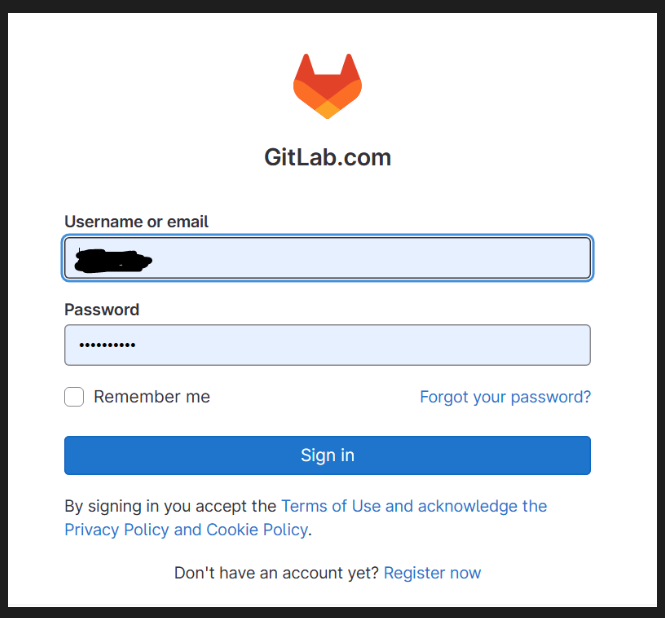
저위에 보시면 Get free trial 하고, Sign In 있는데 Sign In을 누르십시오.

이유는 Get free trial은 유료서비스도 있어서 해당 서비스를 무료로 이용하고, 또 뭔가를 해야하는 복잡함이 조금 있습니다.

그래서 Sign In을 클릭하십시오.

저는 솔직히 이미 가입 되어 있지만, 이메일 주소만 있으면 또 가입 하실 수 있습니다. ^^

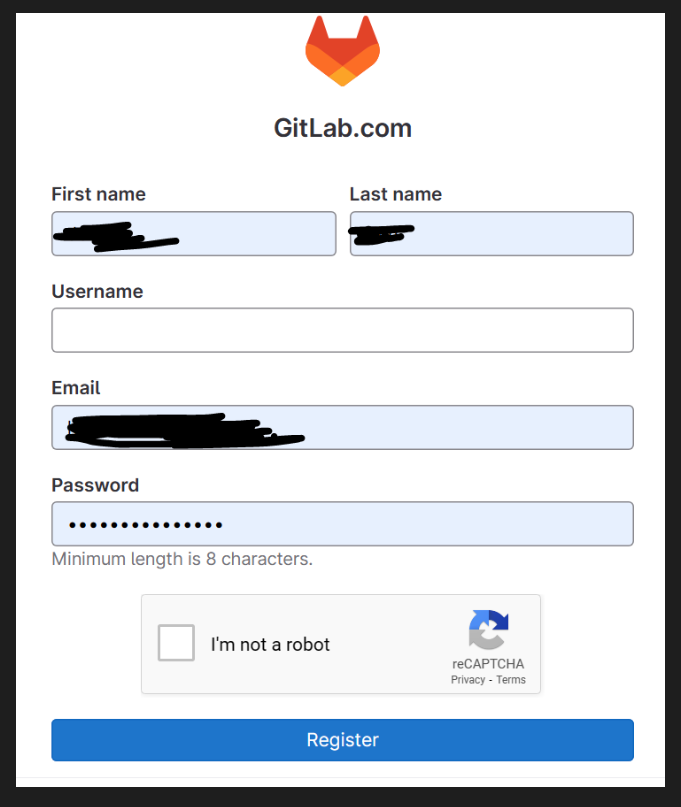
그래서 해보겠습니다. 처음 가입하신다면 실제로 아이디가 없으실 꺼기 때문에 하단의 Register now를 클릭하십시오.

위 내용의 빈칸들을 여러분은 파란색까지 다 하얀색입니다. 채우시면 됩니다. ^^

그리고, 저기 I'm not a robot을 클릭하시고 혹시나 사진 맞추기 같은게 뜨면 해결 하시고 ^^

Register 버튼을 클릭하면 가입은 끝입니다.

여러분들이 보통 Google 아이디가 있다면 그냥 Google 버튼만 누르셔도 됩니다. 마찬가지로 다른 서비스들도 마찬가지 입니다.

그러면 저는 제 아이디로 가입 해보겠습니다.

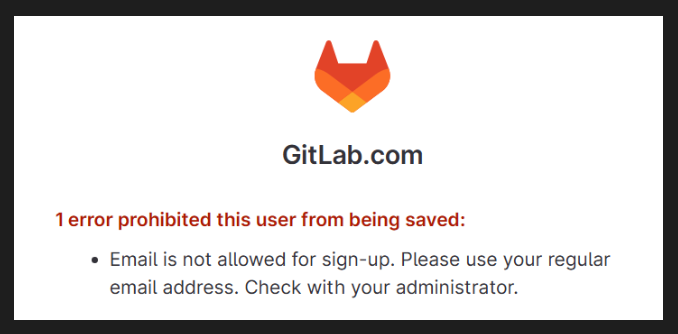
저는 네이버 아이디를 입력했는데 의와 같은 오류가 나네요 Google은 잘 되었는데 T.T

hotmail.kr을 이용하니 바로 가입이 되네요 T.T

outlook.kr 입니다. ^^

헉 T.T 저 계정은 버려야겠습니다. ^^ 헉 메일 주소를 잘 못 입력 했습니다. ^^

과감하게 버리고 다른 계정을 입력 했습니다. ^^

outlook.kr 이네요 T.T

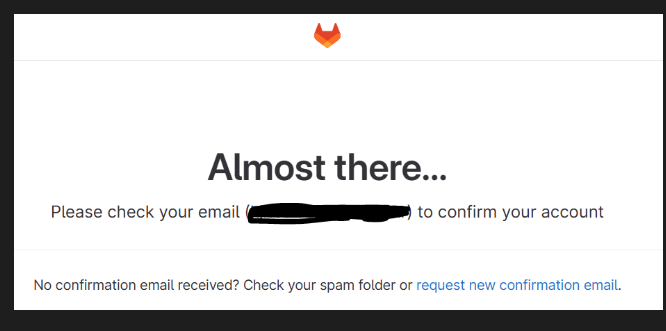
그래서 outlook에 확인 메일이 잘 도착 했습니다.

이메일 컨펌이 확인 되면,

![[Pasted image 20230114204828.png]]


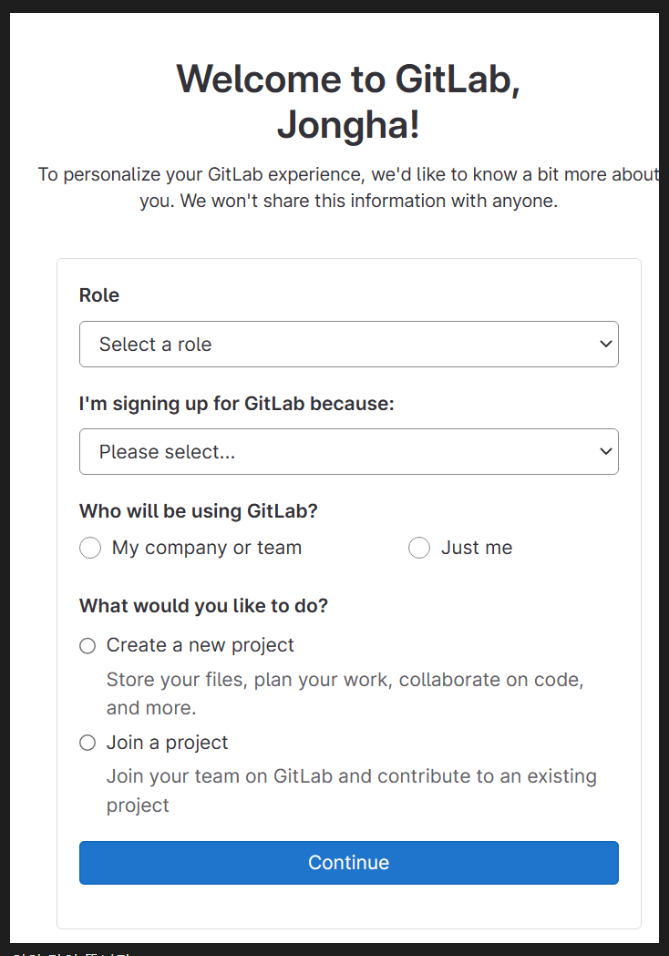
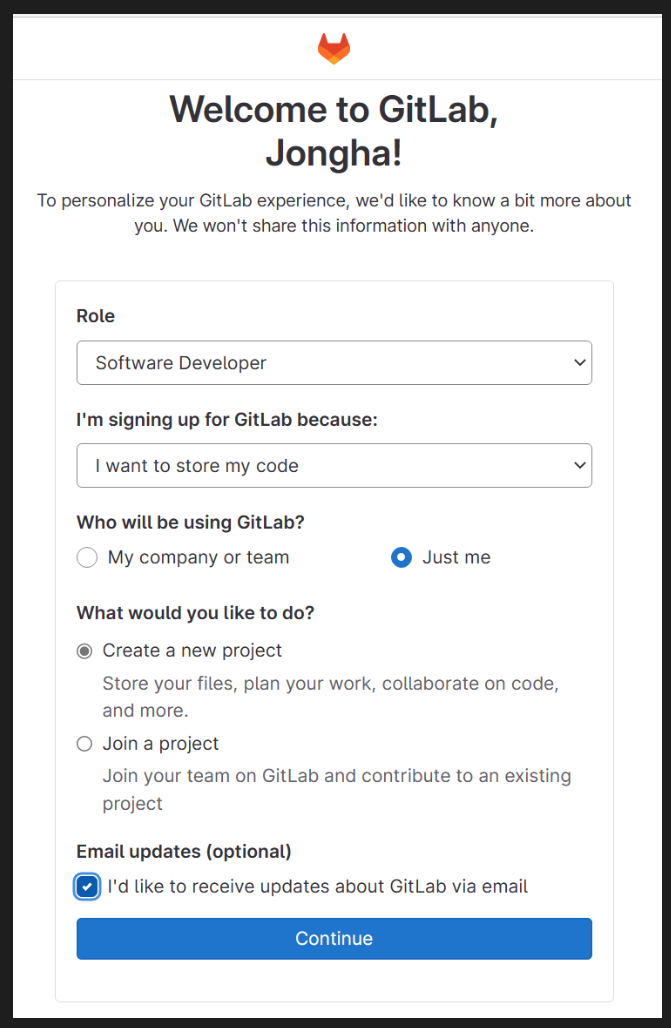
위와 같이 뜹니다.


저는 위와 같이 답변을 했습니다.

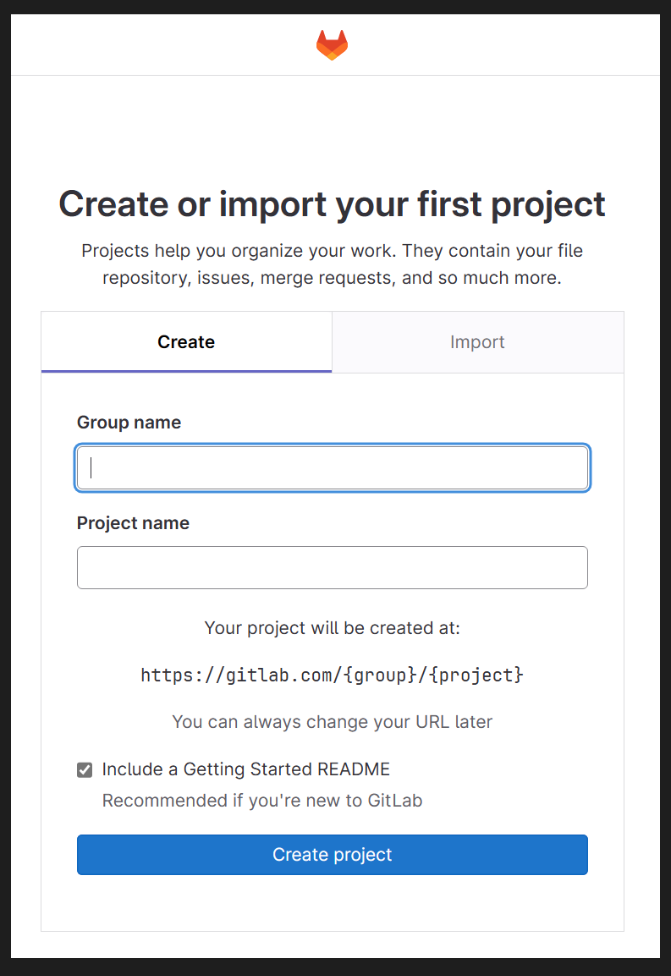
그리고 위 페이지가 뜨는데요 프로젝트를 만드셔도 되고

빠져 나갈 방법이 없어서 T.T

제가 답변을 Create new project 로 해서 그런 것 같습니다. ^^

앗 백스페이스를 한번 누르니까 ^^ 뒤로 가니까 빠져 나오네요 ^^

요렇게 나옵니다.

가입 확인

이미 위에서 가입이 확인이 되어버렸네요

@naver.com 은 가입이 안되는 것 같습니다. T.T

gmail.com 이나, outlook.kr 로 진행하시면 좋을 것 같습니다.

어차피 다음 시간에 프로젝트를 하나 만들어야 해서 ^^

이 페이지만 보여 드리고 마칩니다.

이번에 제가 처음에 이메일을 잘 못 넣어서 뭔가가 이상해 진 것 같습니다.

혹시나 과정에 오류가 있거나 하면 좀 알려 주십시오.

감사합니다.

#git #join #gitlab

반응형

+ Recent posts