반응형

안녕하세요 가야태자 @talkit 입니다.
오늘에야 맥오에스 카테고리를 블로그에 만들었습니다. ^^
오늘은 원격에서 출장가서 일할일이 있어서 팀뷰어를 설치 해보겠습니다.
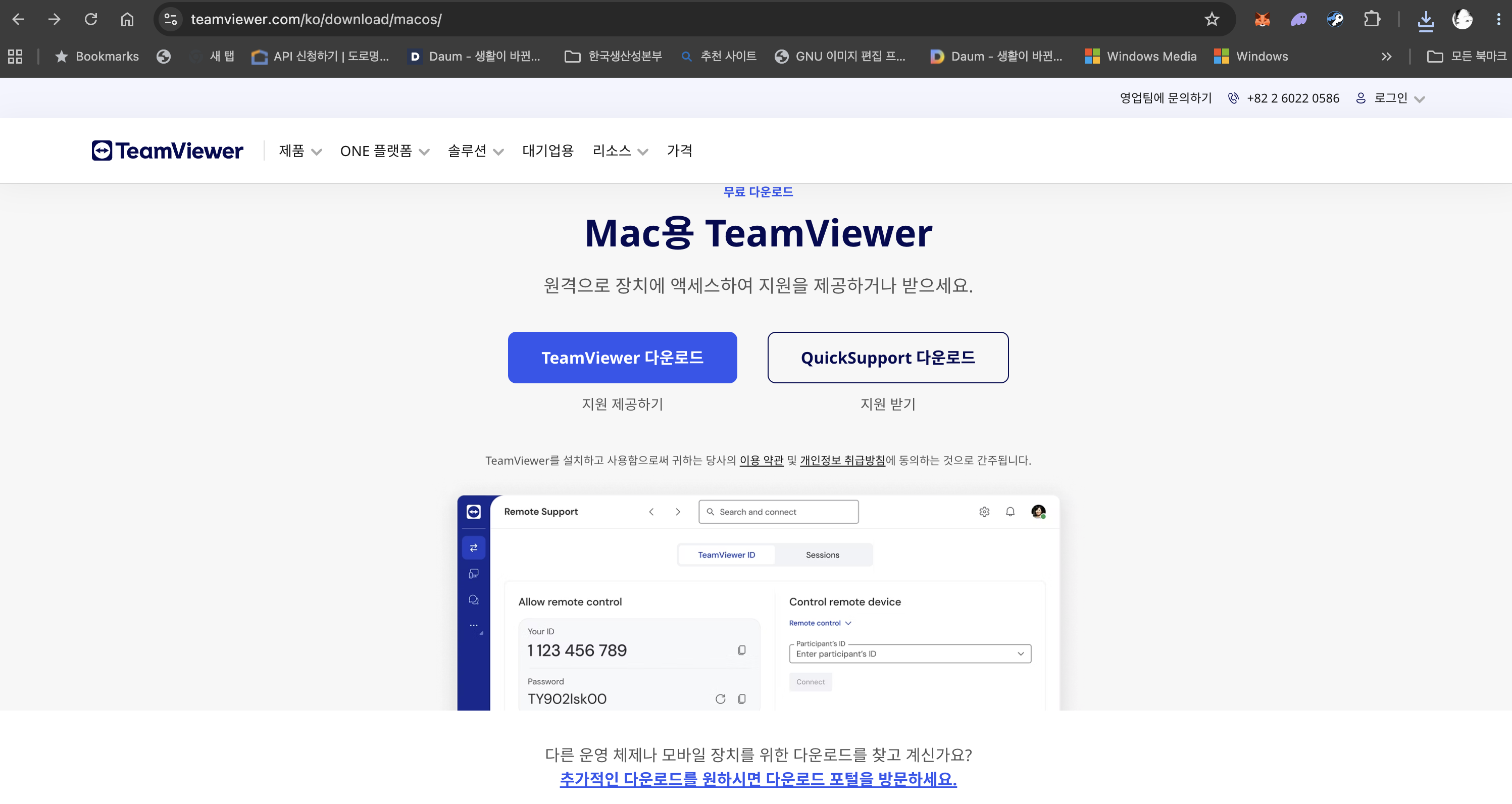
https://www.teamviewer.com/ko/download/macos/
위 사이트에서 맥용으로 다운 받으시면 됩니다.
저는 맥용이고 필요하시면 다른 OS 용 윈도우/리눅스 용도 있으니 다운 받으시면 됩니다.

지난번에 한 것 처럼 다운로드 클릭하고 teamviewer.dmg 파일을 클릭 하시면 됩니다.
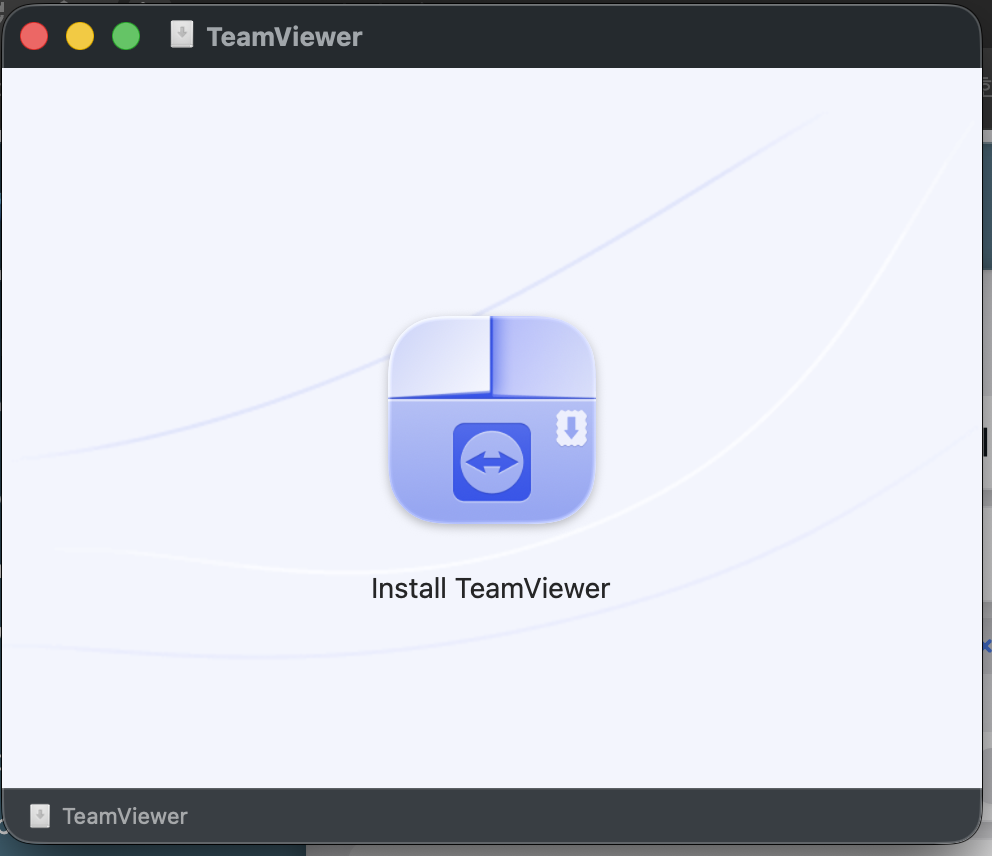
이경우는 처음 보네요.
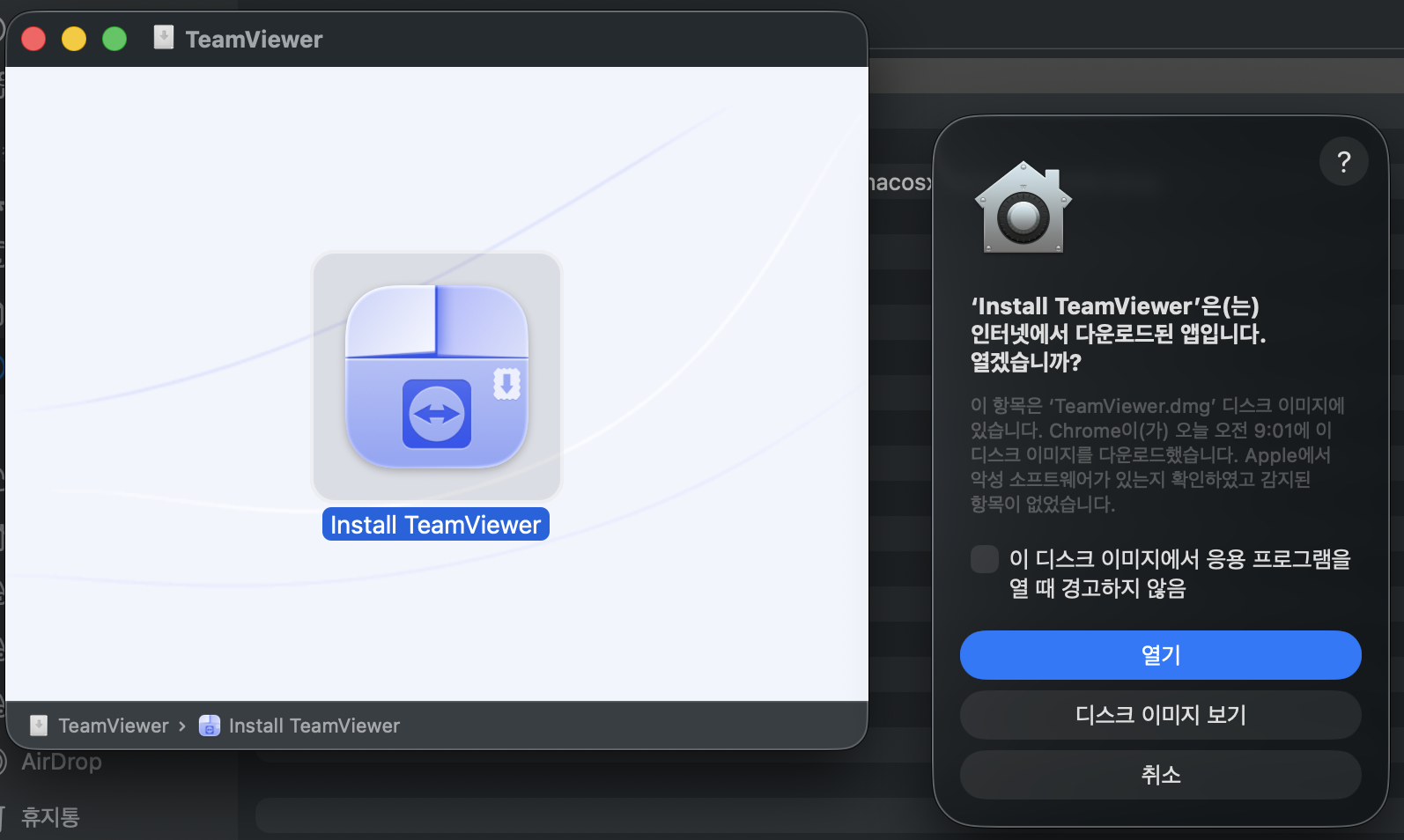
여튼 크릭하고 더블 클릭 했습니다.
그랬더니 위와 같이 인터넷 경고가 뜹니다. ^^
열기를 클릭 해주겠습니다.
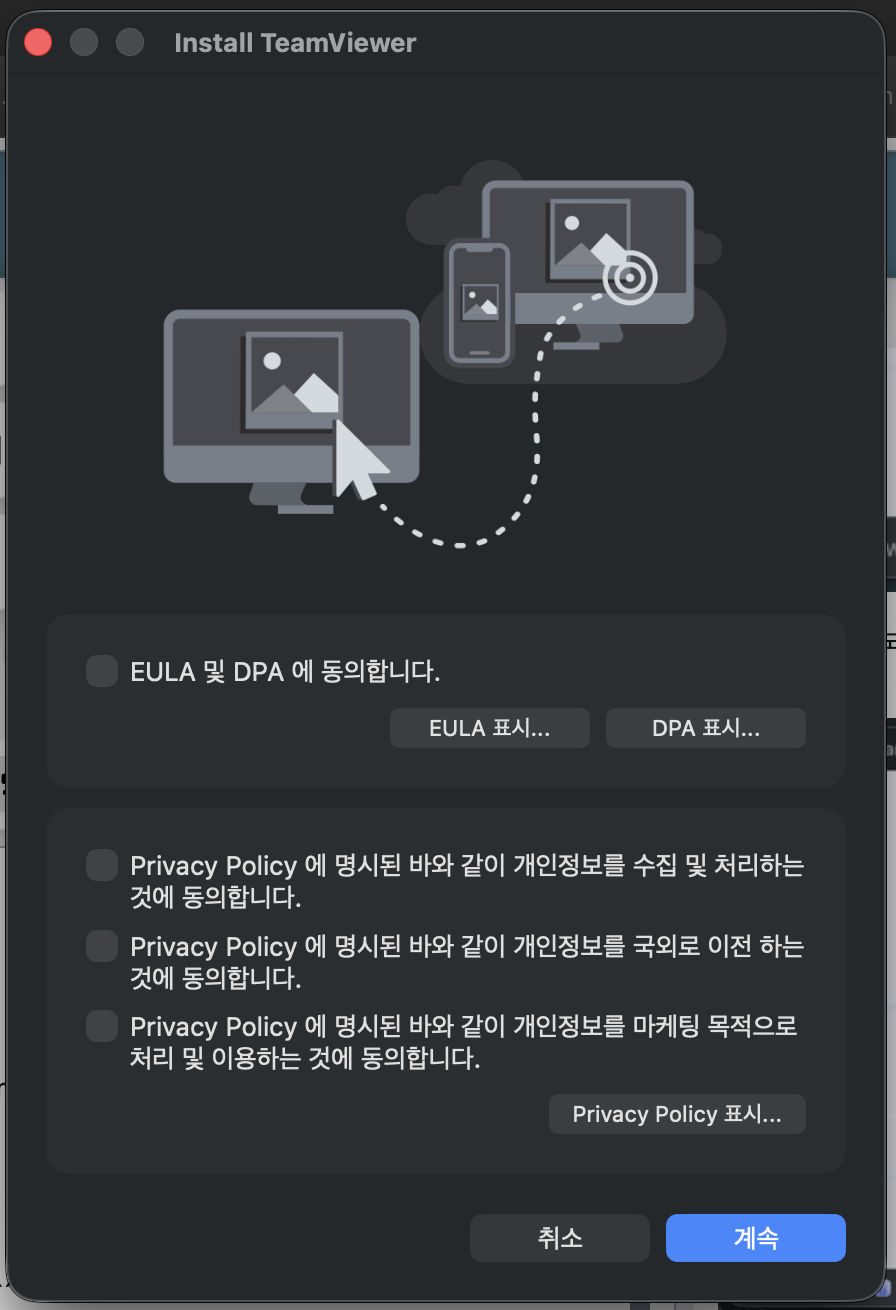
위와 같이 뜨면 체크하시고 계속 누르시면 됩니다.
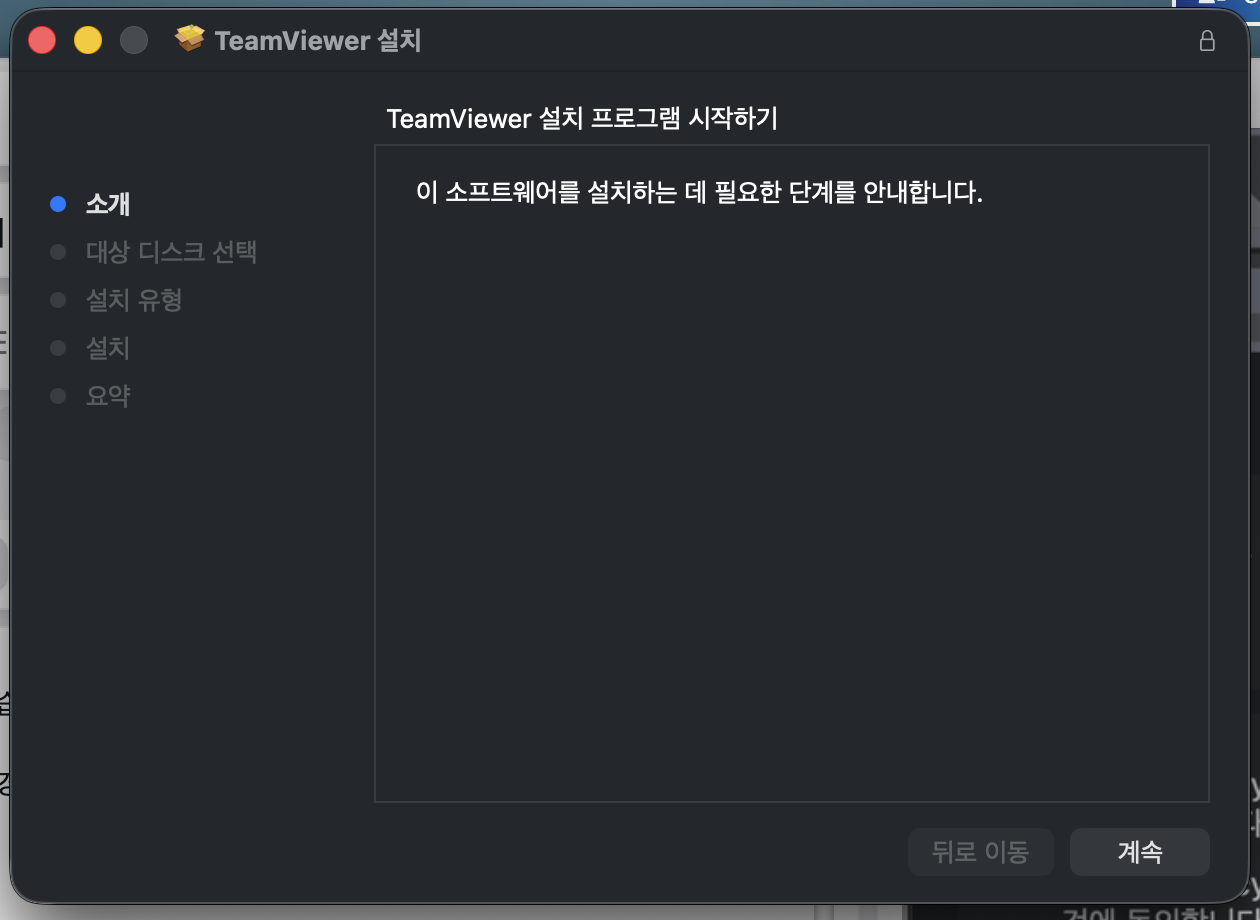
이제 패키지 타입의 인스톨러와 동일한 화면이 뜨네요.
처음부터 pkg 타입으로 제공 했으면 앞에 과정은 필요 없을텐데 ㅠ.ㅠ
아무래도 용량을 줄이려고 한 것 같습니다.
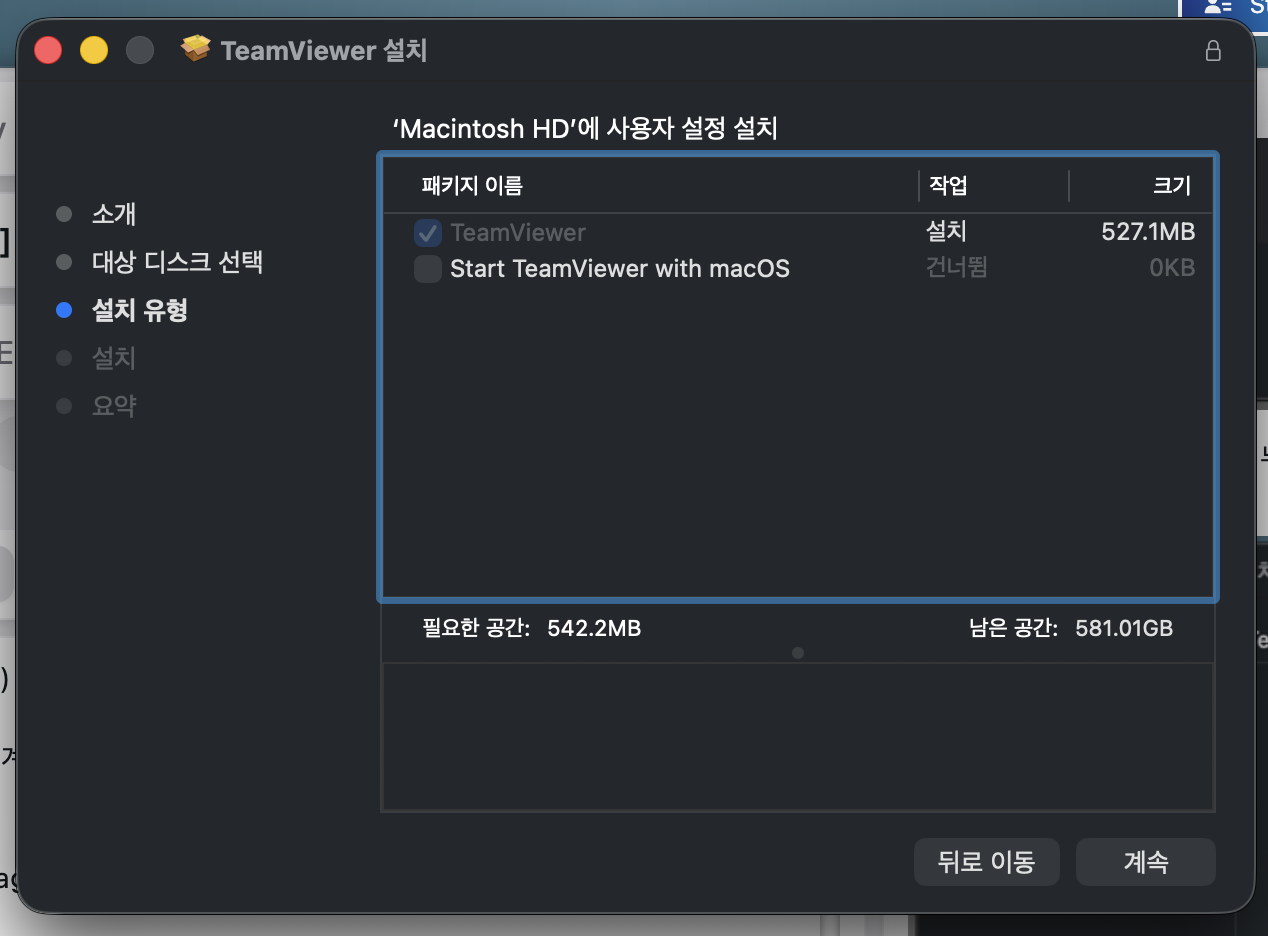
저는 맥북을 제어 할께 아니어서 필요한 켜는걸로 하고 Start로 시작하는 아이는 그대로 두었습니다.
계속 누르시면 됩니다.
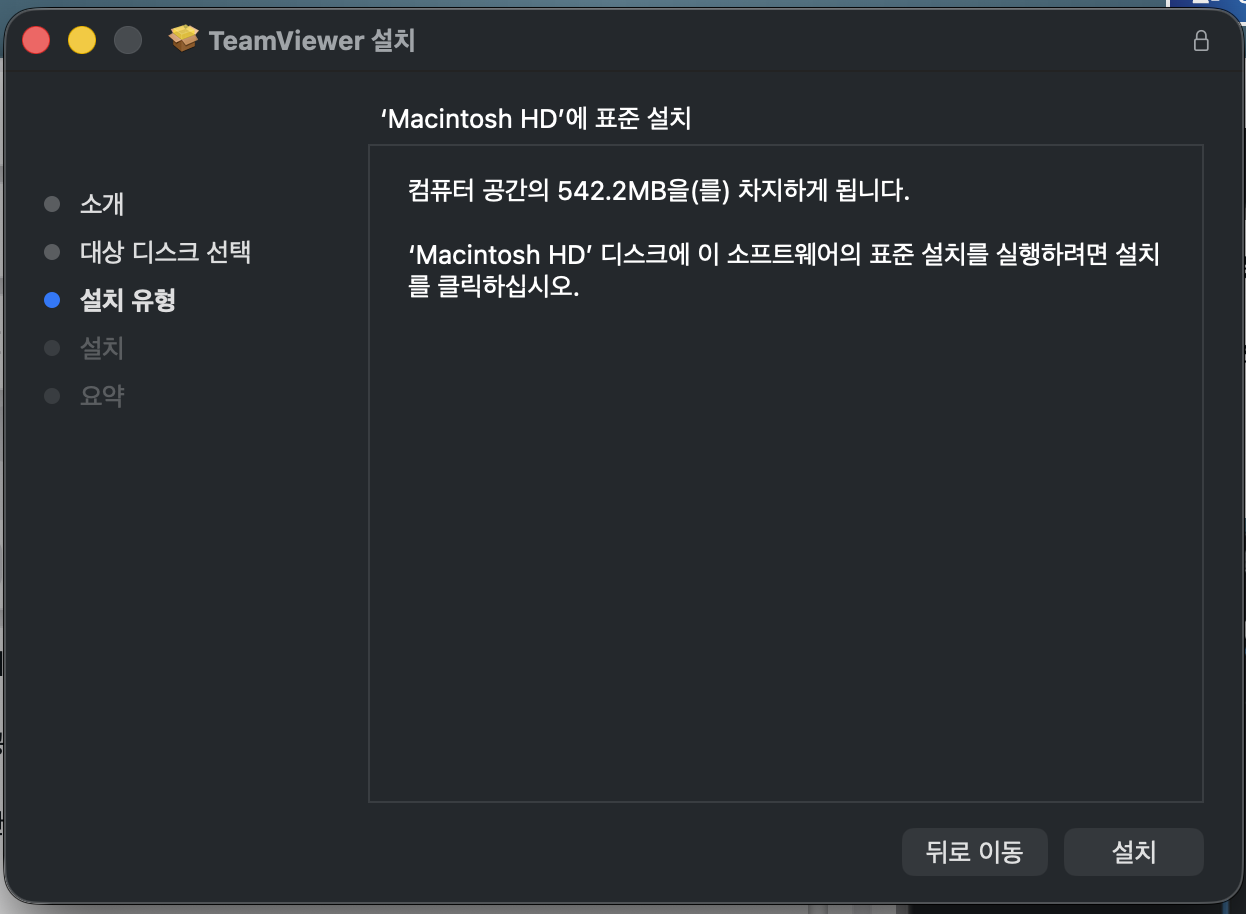
설치에 어느정도 공간이 필요한지 이야기 해주네요.
설치 버튼 누르시면 됩니다.
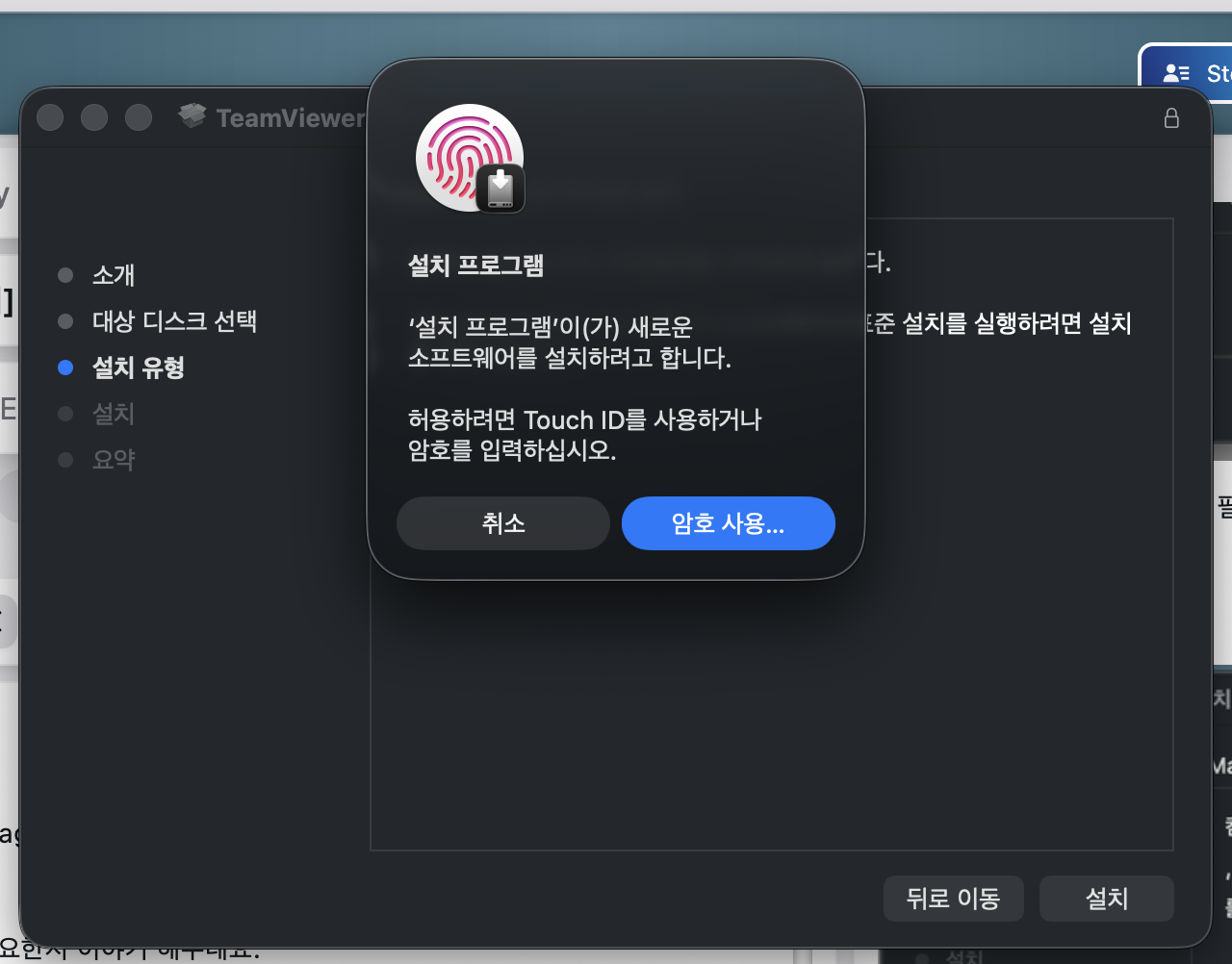
암호를 넣으시거나 지문을 인식하시면 됩니다.
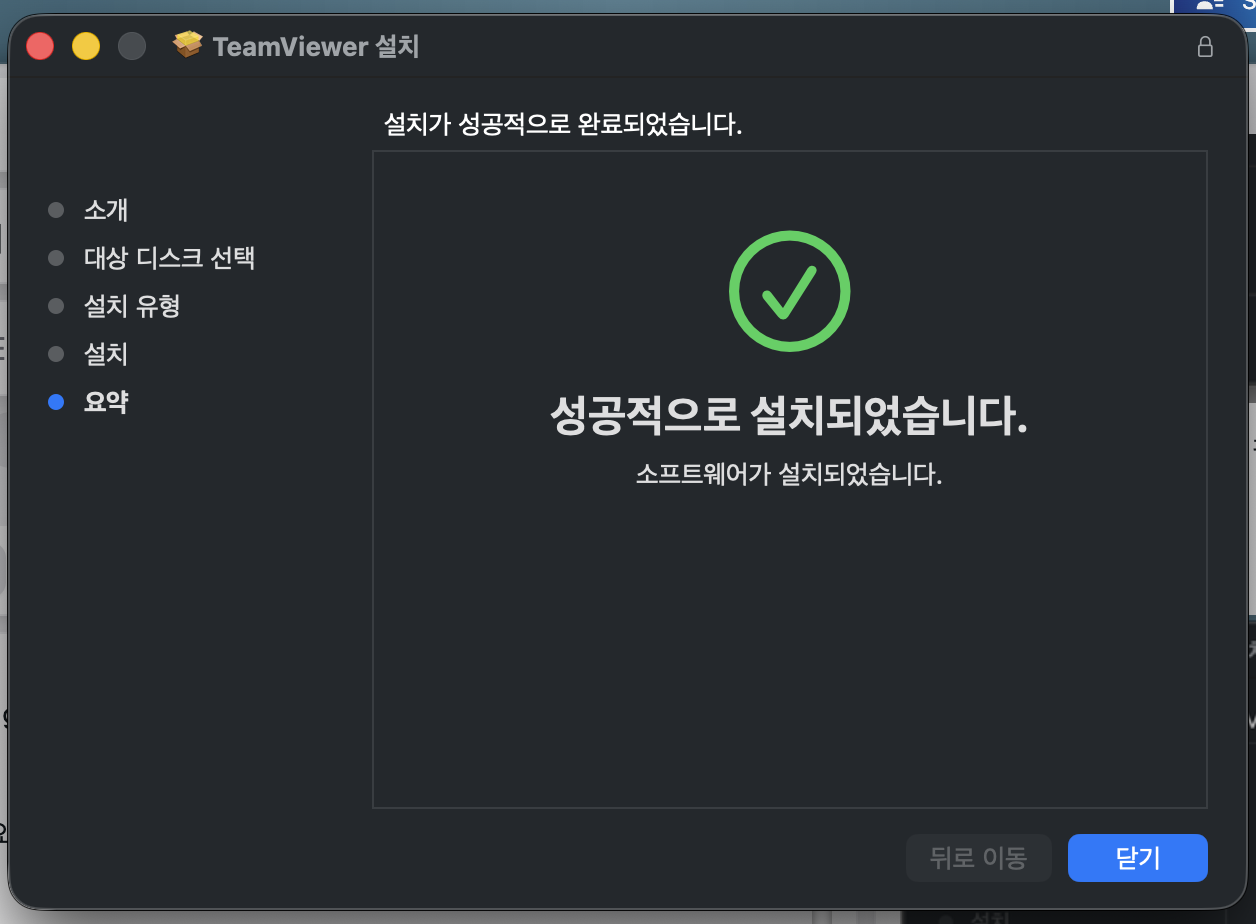
설치가 완료 되었습니다.
닫기 누르시면 설치 파일을 휴지통으로 보낼까요가 나오는데 저는 보내는 편입니다.
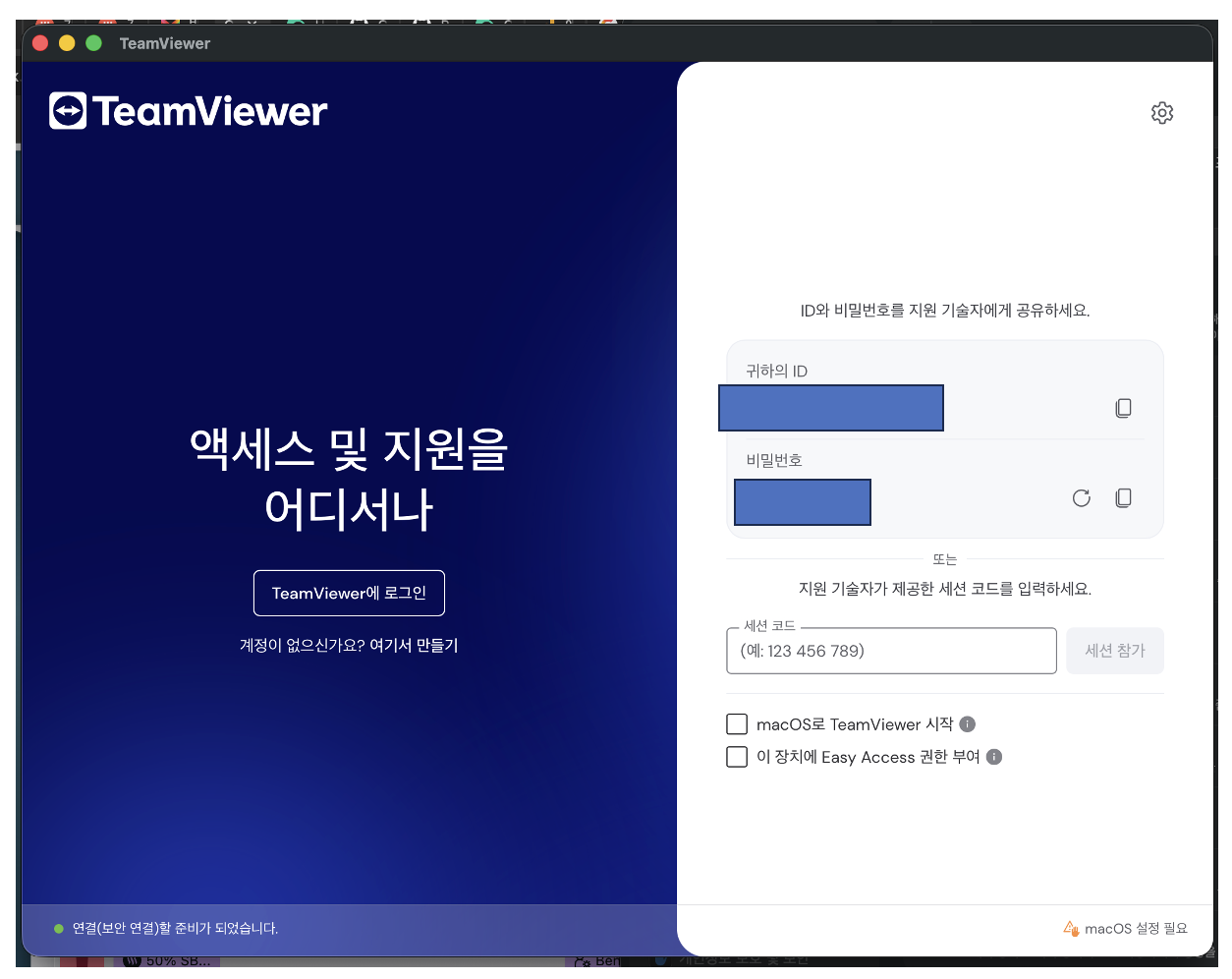
지원을 받으실 경우 제가 파란색 네모로 가려 놓은 것을 지원하시는 쪽에 불러 드리면 됩니다.
설치는 여기까지 하고 마치겠습니다.
감사합니다.
반응형