
안녕하세요 가야태자 @talkit 입니다.
오랫만에 무료 소프트웨어 카테고리에 글을 작성 합니다.
최근에 맥을 사용하면서 소프트웨어로 잘사용하고 있는데 제 블로그의 노트패드 관련글에 댓글로 알려주셔서 알게 된 소프트웨어 입니다
맥(Mac)과 리눅스에서도 Notepad++를? 크로스 플랫폼 에디터 'NotepadNext' 소개 및 설치 방법
윈도우(Windows) 환경에서 개발을 하시거나 간단한 텍스트 편집을 하실 때 Notepad++는 빠르고 가벼우며 강력한 기능으로 많은 사랑을 받는 에디터입니다. 하지만 맥(Mac)이나 리눅스(Linux) 환경으로 넘어오게 되면 Notepad++가 기본적으로 지원되지 않아 아쉬움을 느끼는 분들이 많습니다.
오늘 소개해 드릴 프로젝트는 바로 이러한 아쉬움을 완벽하게 달래줄 NotepadNext 입니다!
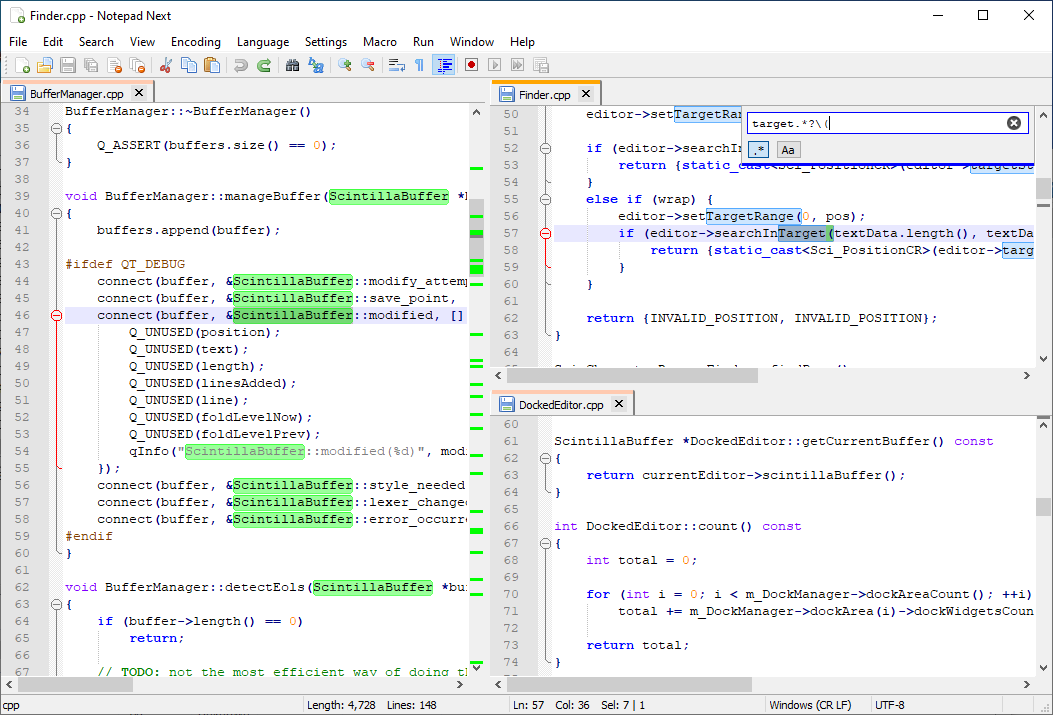
🚀 NotepadNext란?
NotepadNext는 Notepad++를 크로스 플랫폼(Windows, Linux, macOS) 환경에서 구동될 수 있도록 새롭게 구현한(reimplementation) 오픈소스 프로젝트입니다. 기존 Notepad++의 친숙한 UI와 기능들을 다른 운영체제에서도 동일하게 활용할 수 있도록 개발되었습니다.
C++와 Qt 프레임워크를 기반으로 개발되어 네이티브에 가까운 성능을 보여주며, 가벼운 텍스트 에디터가 필요한 분들에게 아주 유용한 선택지입니다.
💻 설치 방법 (OS별 가이드)
NotepadNext는 각 운영체제에 맞는 다양한 설치 방식을 지원합니다.
1. macOS (맥북)
가장 추천하는 방법은 Homebrew를 이용한 설치입니다. 터미널을 열고 아래 명령어를 입력하세요.
brew tap dail8859/notepadnext
brew install --no-quarantine notepadnext
Tip для Mac 사용자: Mac의 기본 폰트 스무딩 기능 때문에 윈도우와 글꼴이 다르게 보일 수 있습니다. 윈도우와 비슷한 느낌을 원하신다면 터미널에서 다음 명령어를 입력 후 재부팅해보세요.
defaults -currentHost write -g AppleFontSmoothing -int 0
2. Linux (리눅스)
리눅스에서는 Flatpak을 이용하거나 AppImage를 다운로드하여 바로 실행할 수 있습니다.
# Flatpak을 이용한 설치
flatpak install flathub com.github.dail8859.NotepadNext
3. Windows (윈도우)
윈도우 환경에서는 일반적인 패키지 인스톨러나 무설치(Zip) 버전을 지원합니다. Winget을 사용하신다면 터미널에서 간편하게 설치할 수 있습니다.
winget install dail8859.NotepadNext모든 운영체제의 설치 파일은 공식 GitHub 릴리즈 페이지에서도 직접 다운로드할 수 있습니다.
활용법 및 주의사항
- 친숙한 단축키와 UI: NotepadNext 실행해 보면 아시겠지만, 상단 탭, 화면 분할, 검색/바꾸기(정규식 지원), 구문 강조(Syntax Highlighting) 등 Notepad++의 핵심적인 매력을 그대로 가져왔습니다. 기존에 사용하던 단축키나 방식 그대로 활용하시면 됩니다.
- 아직은 완벽하지 않을 수 있어요: 개발자 노트에 따르면 현재 전반적으로 안정적이고 사용 가능하지만, 아직 구현 중이거나 버그가 존재할 수 있어 매우 중요하고 치명적인 작업에는 주의를 당부하고 있습니다. 가벼운 코드 편집이나 로그 텍스트 분석 등에 우선적으로 활용해 보시는 것을 추천합니다.
맥이나 리눅스 환경에서 가볍게 쓸 수 있는 텍스트 에디터를 찾고 계셨다면, 익숙함과 편리함을 모두 갖춘 NotepadNext를 한 번 설치해 보세요!
노트패드++ 대신에 저도 잘 사용하고 있습니다.
감사합니다.