안녕하세요 가야태자 @talkit 입니다.
Spring Boot 시작 방법
https://www.steemit.com/kr/@talkit/spring-boot-java-18-sts-4-helloworld--f7k0ki
위글의 실습으로
Java 1.8 설치
https://www.steemit.com/kr/@talkit/springboot-macos-openjdk-18--z3k1wk
SpringTools(STS)
https://www.steemit.com/kr/@talkit/springboot-macos-spring-toolssts--9kq2xf
자바 설치하고, STS를 설치를 진행 해서 제 맥북에는 두가지 프로그램이 잘 설치 되어 있는 상태 입니다.
이제 본격적으로 SpringBoot Hello World를 만들어 보겠습니다.
저는 주소 Spring MVC 방식으로 프로젝트를 많이 해서 SpringBoot는 주변을 서치하면서 진행하고 있습니다.
스프링부트 전체 흐름 글에서는 일단 파일을 만들고, 파일을 Import 하는 방식으로 진행을 하라고
제미나이가 이야기 해주었습니다.
그래서 우선 그렇게 진행 해보겠습니다.
지난번 글에서 저하고 동일한 STS를 설치하셨다면,
조금 메뉴가 다른 것 같습니다. 아니면 MacOS라서 다를수도 있을 것 같습니다
JDK를 설정 해주어야 합니다.
Window > Preferences > Java
로 되어 있는데
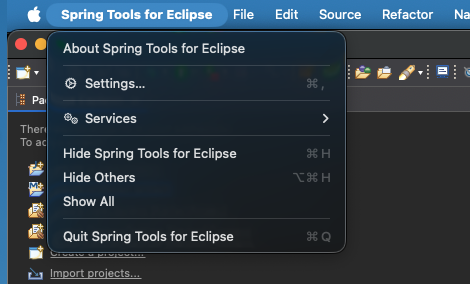
맥에서는 Spring Tools for Eclipse 프로그램 메뉴를 클릭하시고
Settings를 클릭하신 다음에
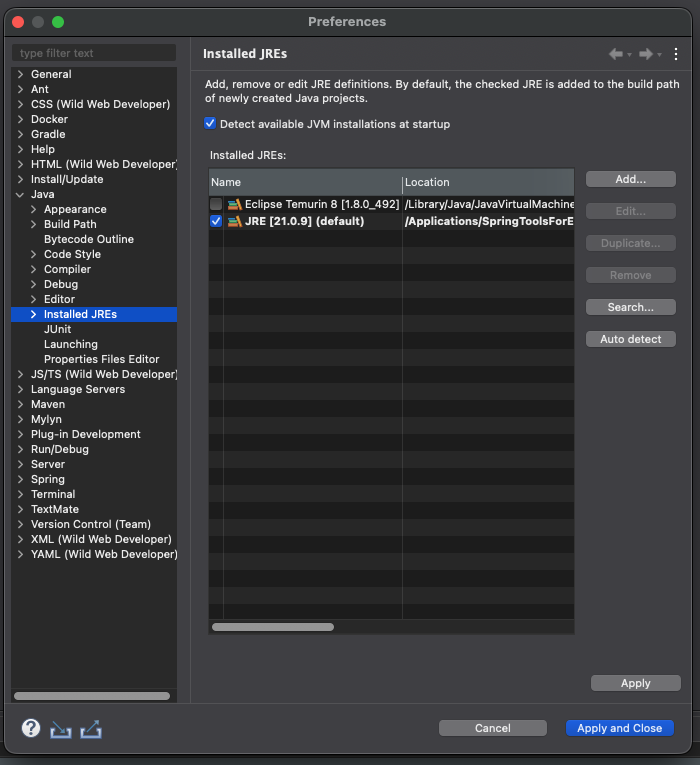
Java >> Installed JREs 에 접근하면 위와 같이
JDK가 21도 있고, 1.8.0도 있습니다.
이중에 저희는 1.8을 선택 합니다.
그리고, Apply and Close 버튼을 클릭해 주시면 됩니다.
그러면 일단 JDK는 Java 1.8을 사용하는 것으로 변경 되었습니다.
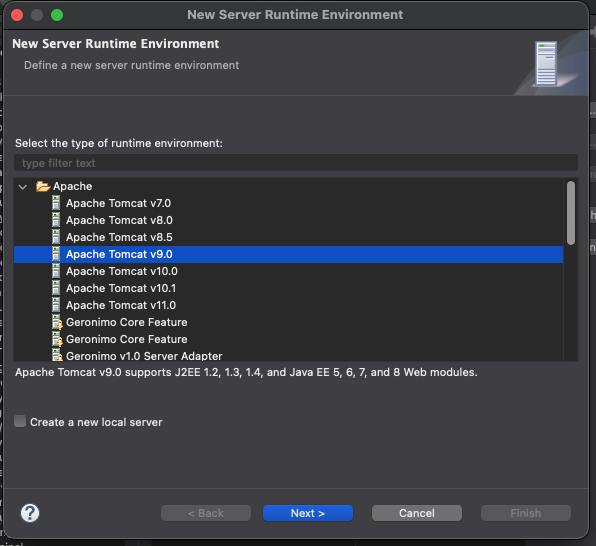
스프링 부트를 돌릴 서버를 설정 하기 위해서
해당 메뉴로 다시 접근 해서
Server > Runtime Environments > Add
를 클릭해서 Apache Tomcat 8.5 또는 9.0을 선택 합니다.
저는 앞에 글에서 선택한대로 8.5를 선택 하겠습니다.
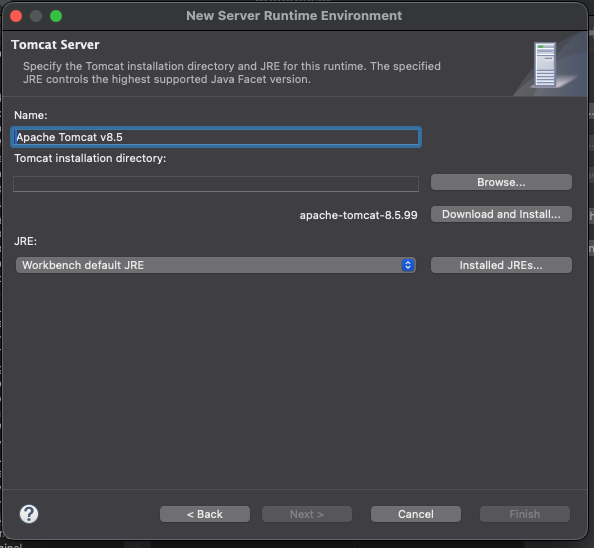
Download and Install ...
을 클릭하십시오.
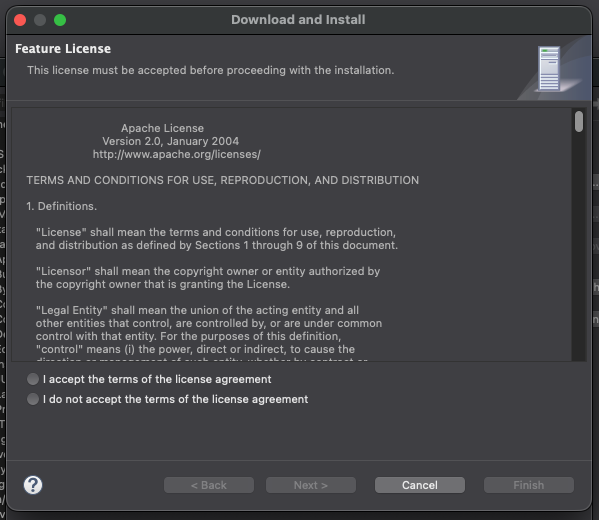
GPL 동의 하시고 Finish 누르시면 됩니다.
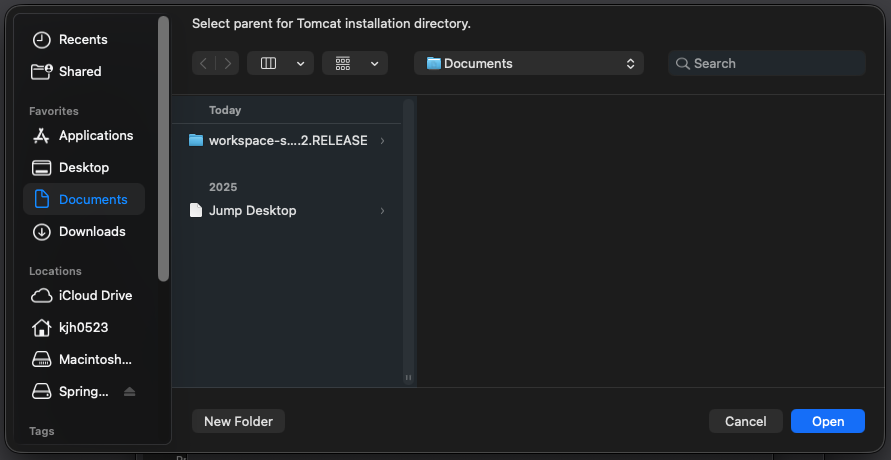
설치할 폴더를 선택해달라고 합니다.
저는 계정 폴더내에 dev로 하겠습니다.
/Users/kjh0523/dev/apache-tomcat-8.5.99
없으면 폴더는 만드시면 되고 위와 비슷하게 설치가 됩니다.
조금 기다리시면, Finish가 활성화 됩니다.
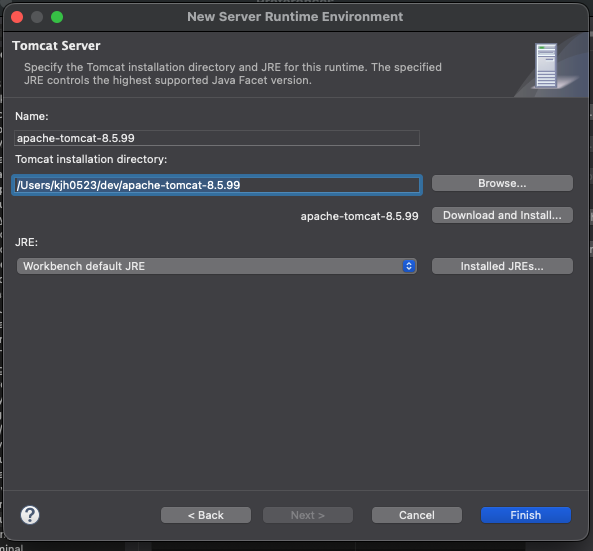
Finish를 누르시면 됩니다.
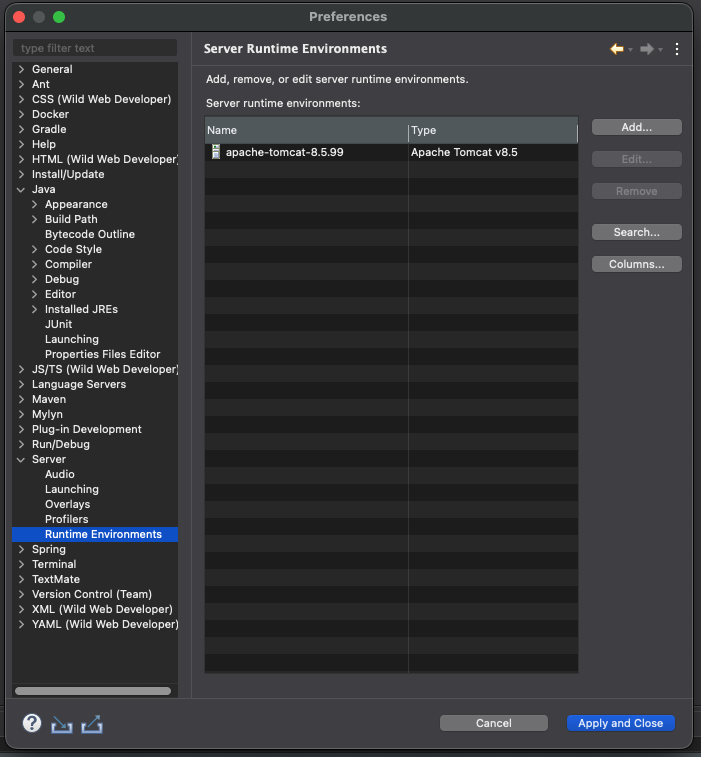
Apply and Close 누르십시오.
일단 톰켓 서버 설치까지 끝났습니다.
https://start.spring.io/
위 사이트에 접속 합니다.
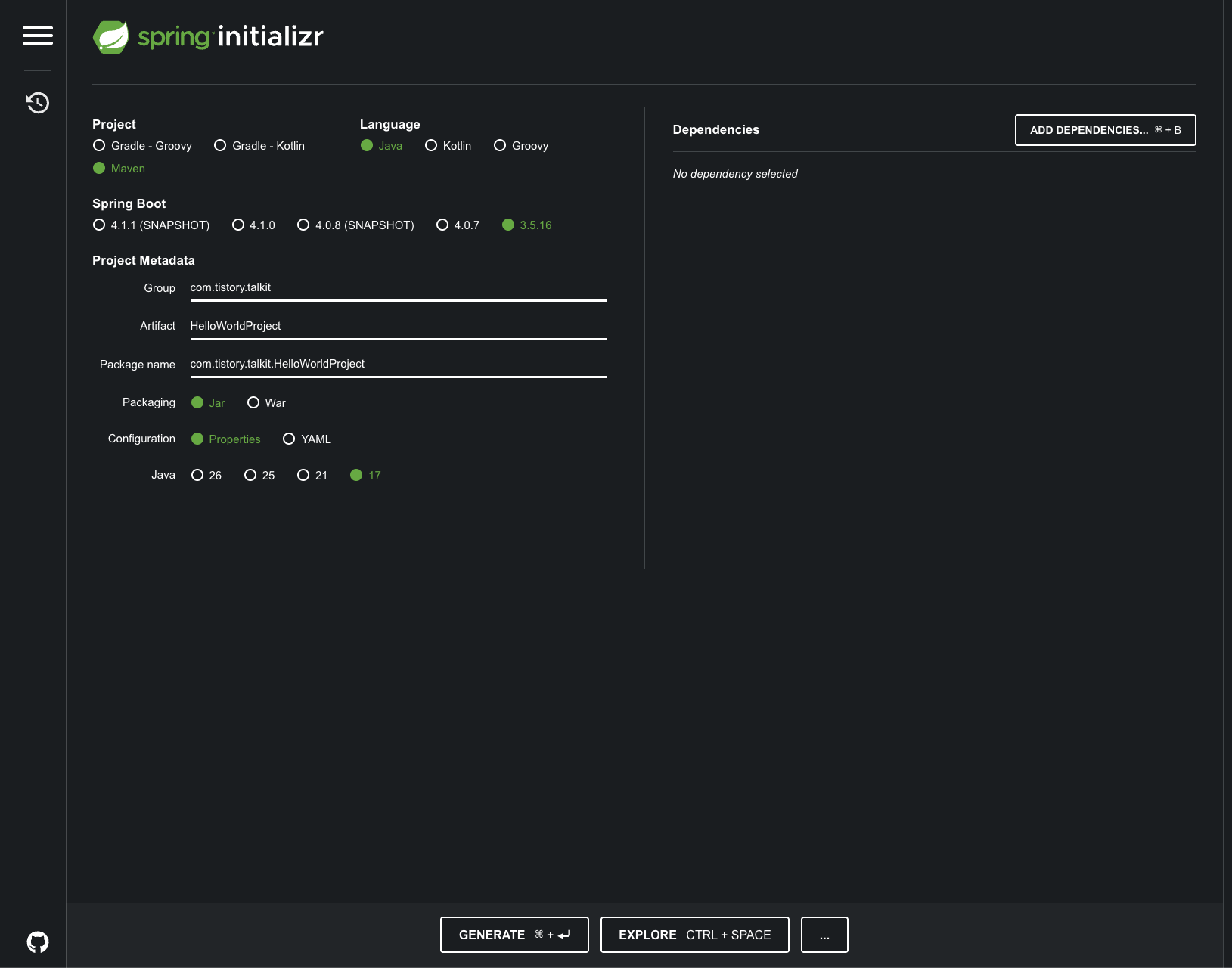
사이트에 적당하게 적습니다.
도메인을 가지고 계시면 해당 도메인을 꺼꾸로 하시면 됩니다. ^^
저는 티스토리 도메인으로 했습니다.
그리고 아티펙트는 프로젝트 명이어서 적당하게 영어로 만들어 줍니다.
나중에 Jar나 War파일명이 되므로 적당한 명칭을 하면 됩니다.
저는 이번에 HelloWorld여서 HelloWolrd로 했습니다.
그리고 저희는 2.7x를 사용할 예정이어서 일단 3.5를 선택 합니다.
현재 상태로요 ^^
그리고 Jar나 War는 설정으로 변경할 수 있어서 일단 Jar로 했습니다.
저는 Maven이 편해서 Maven으로 했습니다.
그리고 자바는 어쩔수 없이 17로 했습니다.
사이트에서 제일 낮은 버전이 17이어서요.
그리고 하단의 GENERATE 버튼을 클릭하시면 파일이 하나 다운로드 됩니다.
해당 파일을 임포트 해보도록 하겠습니다.
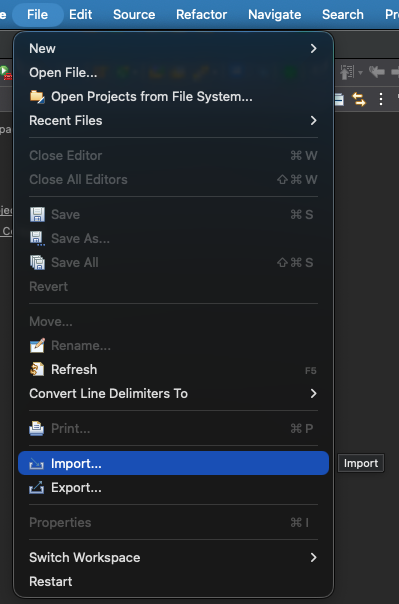
File >> Import 를 선택 합니다.
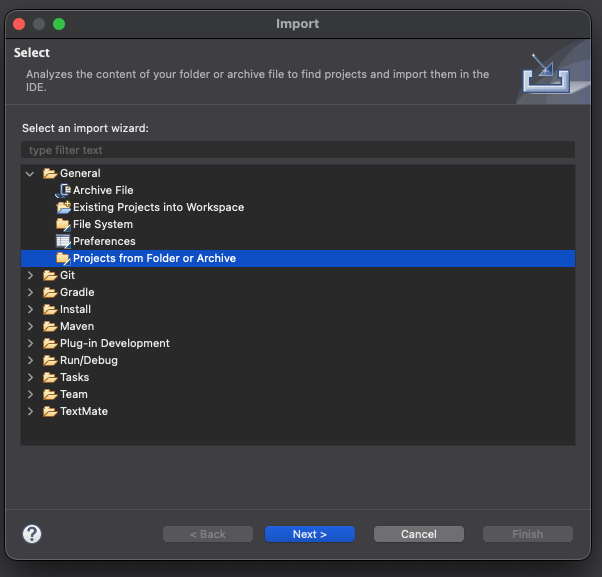
Project from Folder or Archive 를 선택 하시고
Next를 클릭 합니다.
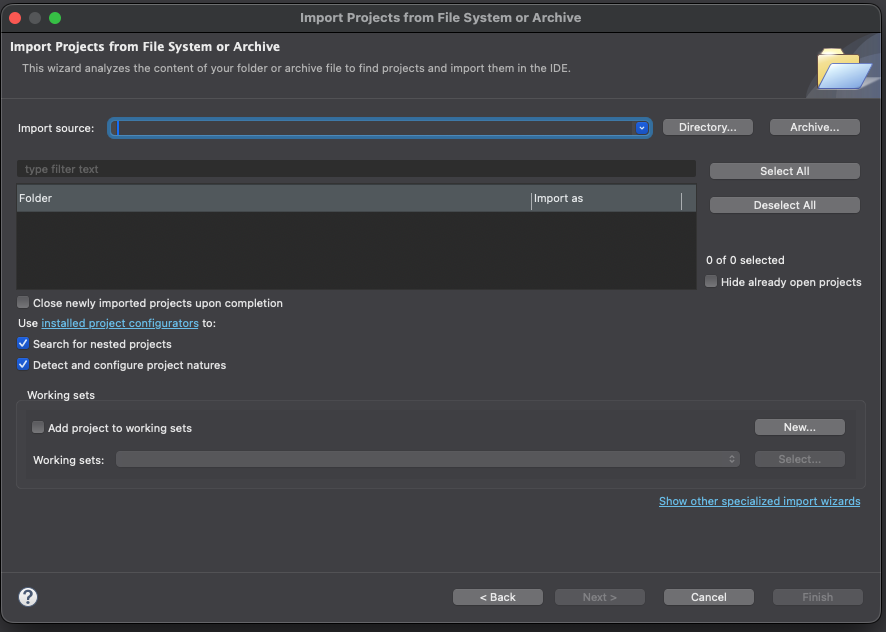
압축 파일로 다운로드 되어서 Archive를 선택 합니다.
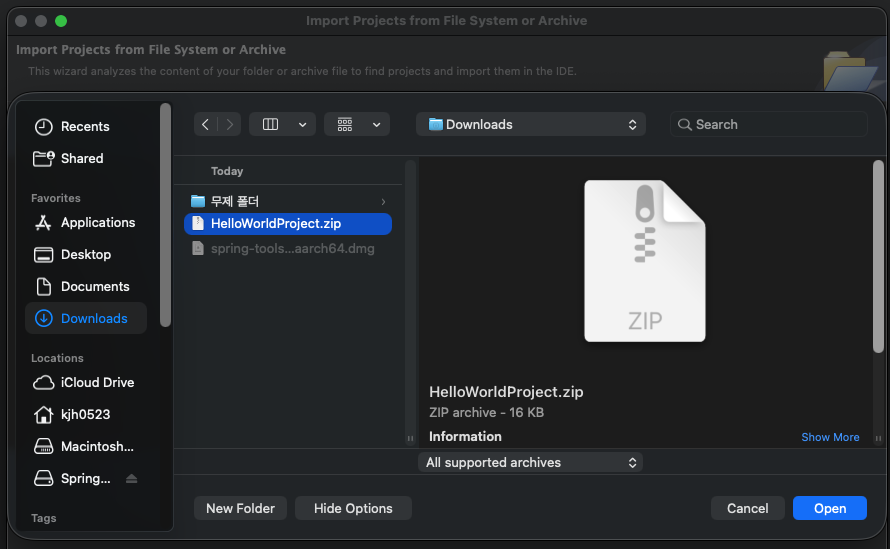
아까 다운로드 받은 zip파일을 선택 합니다.
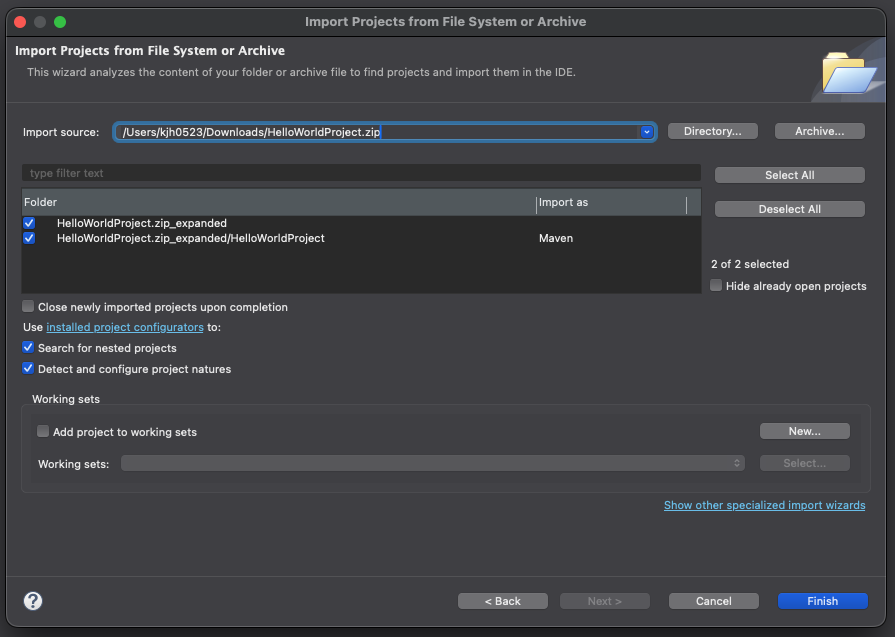
Finish를 클릭하십시오.
그러면, 메이븐이 여러가지 일들을 해줍니다.
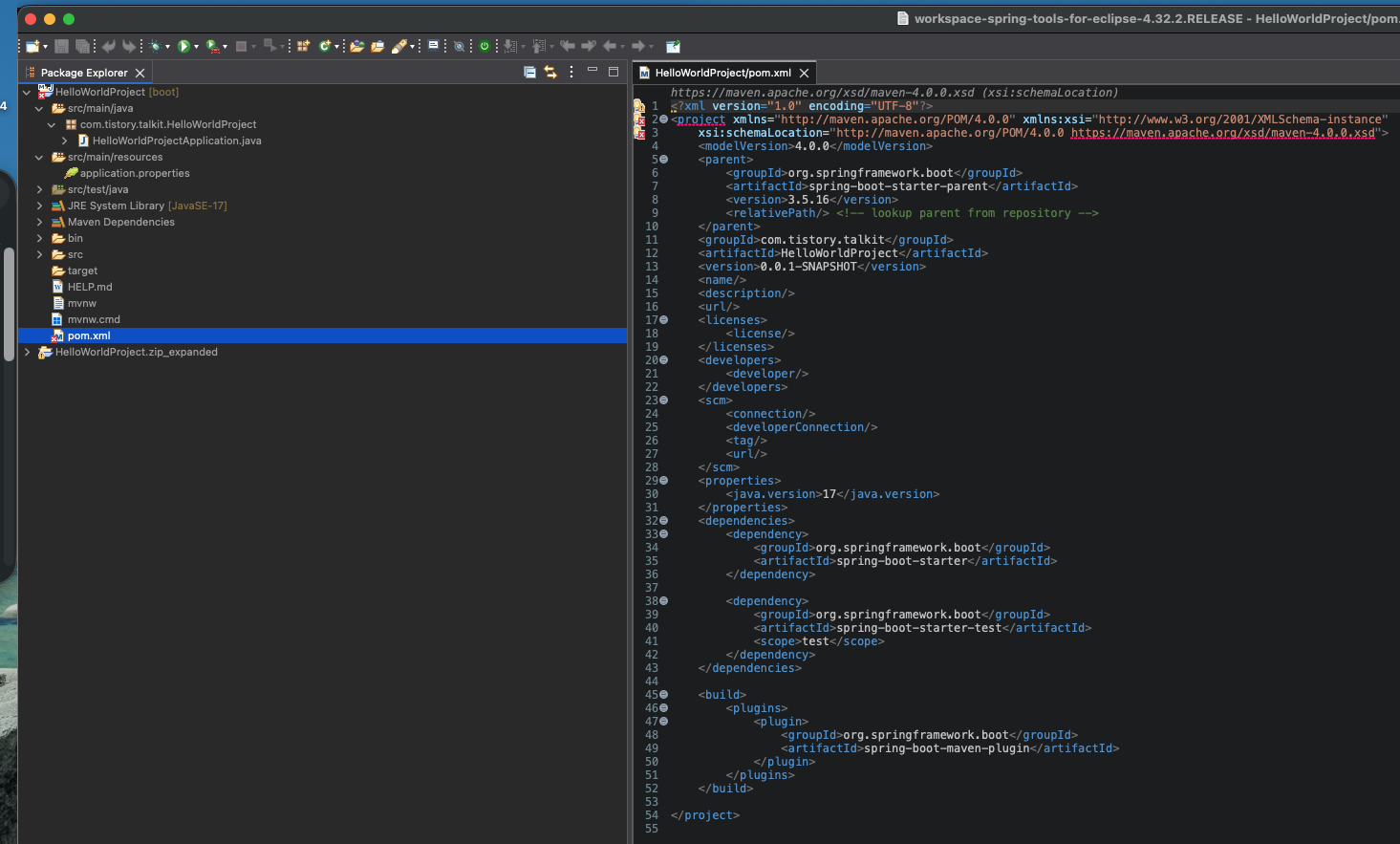
왼쪽의 Project Explore 에서 pom.xml을 찾습니다.
저희는 아까 말씀 드린대로,
JDK 1.8
SpringBoot는 2.7.x를 사용합니다.
그래서 수정 해주어야 합니다.
수정하고 저장하면 2.7.18로 잘 변경 됩니다.
그런데 몇몇 오류가 발생하는데
우선 Spring Tools for Eclipse >> XML
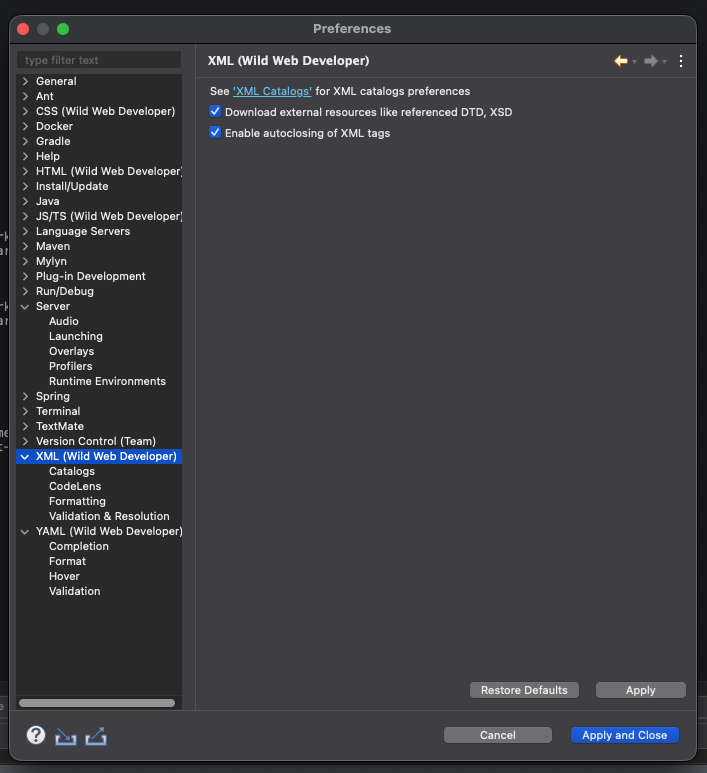
Download external resources like referenced DTD, XSD에 체크합니다. 저는 체크가 되어 있지만 처음에는 체크가 풀려 있습니다.
그리고, Apply and Close
그러면 Pom.xml은 정상적으로 돌아왔을 겁니다.
워닝이 조금 있기는 하겠지만 무시 합니다. ^^
그리고 이제 웹 화면을 보기 위해서 pom.xml과 Java 소스를 약간 수정하고 추가해 보겠습니다.
<?xml version="1.0" encoding="UTF-8"?>
<project xmlns="http://maven.apache.org/POM/4.0.0" xmlns:xsi="http://www.w3.org/2001/XMLSchema-instance"
    xsi:schemaLocation="http://maven.apache.org/POM/4.0.0 https://maven.apache.org/xsd/maven-4.0.0.xsd">
    <modelVersion>4.0.0</modelVersion>
    <parent>
        <groupId>org.springframework.boot</groupId>
        <artifactId>spring-boot-starter-parent</artifactId>
        <version>2.7.18</version>
        <relativePath/> <!-- lookup parent from repository -->
    </parent>
    <groupId>com.tistory.talkit</groupId>
    <artifactId>HelloWorldProject</artifactId>
    <version>0.0.1-SNAPSHOT</version>
    <name/>
    <description/>
    <url/>
    <licenses>
        <license/>
    </licenses>
    <developers>
        <developer/>
    </developers>
    <scm>
        <connection/>
        <developerConnection/>
        <tag/>
        <url/>
    </scm>
    <properties>
        <java.version>8</java.version>
    </properties>
    <dependencies>
        <dependency>
            <groupId>org.springframework.boot</groupId>
            <artifactId>spring-boot-starter-web</artifactId>
        </dependency>

        <dependency>
            <groupId>org.springframework.boot</groupId>
            <artifactId>spring-boot-starter-test</artifactId>
            <scope>test</scope>
        </dependency>
    </dependencies>

    <build>
        <plugins>
            <plugin>
                <groupId>org.springframework.boot</groupId>
                <artifactId>spring-boot-maven-plugin</artifactId>
            </plugin>
        </plugins>
    </build>

</project>
pom.xml을 위와 같이수정 합니다.
spring-boot-starter => spring-boot-starter-web
starter 가 -web으로 되어 있어야 합니다.
그리고 이제 접속하면 브라우저에 HelloWorld가 보이도록 하기 위해서 Java 파일을 하나 만듭니다.
/HelloWorldProject/src/main/java/com/tistory/talkit/HelloWorldProject/HelloWorldController.java
프로젝트내에 위와 같이 작성하시면 됩니다.
package com.tistory.talkit.HelloWorldProject;

import org.springframework.web.bind.annotation.GetMapping;
import org.springframework.web.bind.annotation.RestController;

// 🚨 [핵심 수정] 이 클래스가 웹 컨트롤러임을 스프링에게 알려주는 스위치입니다!
@RestController
public class HelloWorldController {

    // [핵심] 사용자가 웹 브라우저에서 "/" (기본 경로)로 접속하면 이 메서드를 연결합니다.
    @GetMapping("/")
    public String helloBanana() {
        return "🍌 가야태자의 바나나 교실에 오신 것을 환영합니다! Hello World for Java 1.8 & Spring Boot 2.7! 🍌";
    }

}
위와 같이 생성 합니다.
저기 글자는 여러분들이 원하는 글자로 변경 하시면 됩니다.
그리고, HelloWorldProject 프로젝트 명 누르고 오른쪽 마우스로 Run As >> SpringBoot App
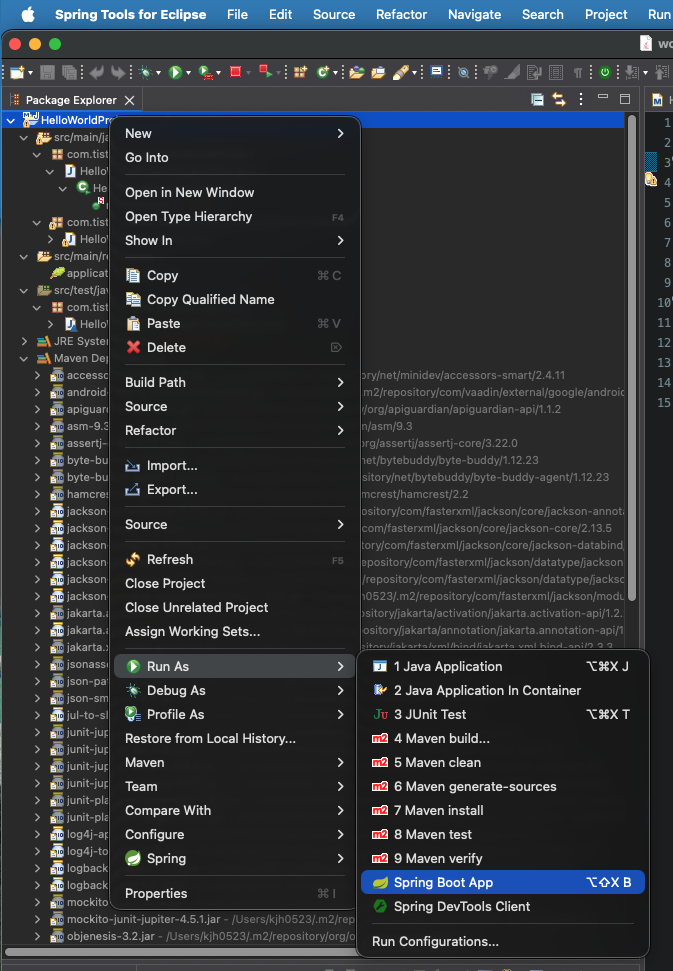
하시면 스프링 부트 프로그램이 시작 합니다.
이때 오류나면 댓글 주세요.
도와 드리겠습니다.
. ____ _ __ _ _
/\\ / ___'_ __ _ _(_)_ __ __ _ \ \ \ \
( ( )\___ | '_ | '_| | '_ \/ _` | \ \ \ \
\\/ ___)| |_)| | | | | || (_| | ) ) ) )
' |____| .__|_| |_|_| |_\__, | / / / /
=========|_|==============|___/=/_/_/_/
�[32m :: Spring Boot :: �[39m �[2m (v2.7.18)�[0;39m
�[2m2026-07-04 12:43:34.846�[0;39m �[32m INFO�[0;39m �[35m10718�[0;39m �[2m---�[0;39m �[2m[ main]�[0;39m �[36mc.t.t.H.HelloWorldProjectApplication �[0;39m �[2m:�[0;39m Starting HelloWorldProjectApplication using Java 1.8.0_492 on kjh0523ui-MacBookPro.local with PID 10718 (/Users/kjh0523/Documents/workspace-spring-tools-for-eclipse-4.32.2.RELEASE/HelloWorldProject.zip_expanded/HelloWorldProject/target/classes started by kjh0523 in /Users/kjh0523/Documents/workspace-spring-tools-for-eclipse-4.32.2.RELEASE/HelloWorldProject.zip_expanded/HelloWorldProject)
�[2m2026-07-04 12:43:34.847�[0;39m �[32m INFO�[0;39m �[35m10718�[0;39m �[2m---�[0;39m �[2m[ main]�[0;39m �[36mc.t.t.H.HelloWorldProjectApplication �[0;39m �[2m:�[0;39m No active profile set, falling back to 1 default profile: "default"
�[2m2026-07-04 12:43:35.434�[0;39m �[32m INFO�[0;39m �[35m10718�[0;39m �[2m---�[0;39m �[2m[ main]�[0;39m �[36mo.s.b.w.embedded.tomcat.TomcatWebServer �[0;39m �[2m:�[0;39m Tomcat initialized with port(s): 8080 (http)
�[2m2026-07-04 12:43:35.439�[0;39m �[32m INFO�[0;39m �[35m10718�[0;39m �[2m---�[0;39m �[2m[ main]�[0;39m �[36mo.apache.catalina.core.StandardService �[0;39m �[2m:�[0;39m Starting service [Tomcat]
�[2m2026-07-04 12:43:35.439�[0;39m �[32m INFO�[0;39m �[35m10718�[0;39m �[2m---�[0;39m �[2m[ main]�[0;39m �[36morg.apache.catalina.core.StandardEngine �[0;39m �[2m:�[0;39m Starting Servlet engine: [Apache Tomcat/9.0.83]
�[2m2026-07-04 12:43:35.506�[0;39m �[32m INFO�[0;39m �[35m10718�[0;39m �[2m---�[0;39m �[2m[ main]�[0;39m �[36mo.a.c.c.C.[Tomcat].[localhost].[/] �[0;39m �[2m:�[0;39m Initializing Spring embedded WebApplicationContext
�[2m2026-07-04 12:43:35.506�[0;39m �[32m INFO�[0;39m �[35m10718�[0;39m �[2m---�[0;39m �[2m[ main]�[0;39m �[36mw.s.c.ServletWebServerApplicationContext�[0;39m �[2m:�[0;39m Root WebApplicationContext: initialization completed in 629 ms
�[2m2026-07-04 12:43:35.767�[0;39m �[32m INFO�[0;39m �[35m10718�[0;39m �[2m---�[0;39m �[2m[ main]�[0;39m �[36mo.s.b.w.embedded.tomcat.TomcatWebServer �[0;39m �[2m:�[0;39m Tomcat started on port(s): 8080 (http) with context path ''
�[2m2026-07-04 12:43:35.775�[0;39m �[32m INFO�[0;39m �[35m10718�[0;39m �[2m---�[0;39m �[2m[ main]�[0;39m �[36mc.t.t.H.HelloWorldProjectApplication �[0;39m �[2m:�[0;39m Started HelloWorldProjectApplication in 1.187 seconds (JVM running for 1.557)
위와 같이 되어 있으면 이제 접속이 가능하다는 소리 입니다.
저희는 / 만 만들어두었기 때문에 ^^
http://localhost:8080 으로 접근 하시면 됩니다.
🍌 가야태자의 바나나 교실에 오신 것을 환영합니다! Hello World for Java 1.8 & Spring Boot 2.7! 🍌
기능적으로 아무것도 없이 해당 메시지를 출력하는 프로그램이지만,
일단 스프링 부트의 기초를 느낄 수있는 프로젝트입니다.
이번에는 여기까지 진행 합니다.
다음에는 디비도 붙여 보고 여러가지 작업을 진행 해보겠습니다.
감사합니다.